Google si basa su un modello di business pubblicitario e la sua società madre Alphabet genera oltre il 70% dei suoi ricavi totali dalla pubblicità online. Il problema è che la pubblicità mirata diventa più preziosa quando è supportata da più dati.
E questo ha un prezzo alto: la tua privacy.
Ciò che cerchi, dove vai, cosa guardi, quali app usi e i siti web che visiti sono tutti segnali preziosi per Google. Se trovi invasivo questo livello di raccolta dati, rafforzare le tue impostazioni privacy di Google è un ottimo punto di partenza.
La pubblicità non è l’unico motivo per prestare attenzione a come Google gestisce i tuoi dati. Nel 2026, Google ha modificato i suoi controlli sulla privacy di Ricerca(nuova finestra) in modo che i media salvati — tra cui immagini, file e registrazioni audio o video caricate tramite servizi come Ricerca, Lens, Traduttore e Maps — potessero essere utilizzati per sviluppare e migliorare i suoi modelli di IA (come Gemini), a meno che tu non abbia scelto di disattivarli.
Le impostazioni privacy di Google sono sparse in diversi punti e la modifica di una singola impostazione non interrompe necessariamente la raccolta dati altrove. Questa guida esamina le impostazioni dell’Account Google, di Android e di Google Chrome che vale la pena modificare per ridurre la quantità di attività che Google salva, collega a te e utilizza per pubblicità, personalizzazione e sviluppo dell’IA.
- Come blindare le tue impostazioni privacy di Google
- Cosa rivelano le cause legali sulle impostazioni privacy di Google
- Elimina Google dalla tua vita, a partire dall’email
Come blindare le tue impostazioni privacy di Google
Ecco come puoi controllare quanto Google sa di te configurando le impostazioni predefinite dell’Account Google e le autorizzazioni del sistema operativo Android.
Se utilizzi un account Google Workspace per il lavoro o la scuola, la tua organizzazione potrebbe gestire o limitare alcune impostazioni dell’account e del dispositivo. Il livello di controllo di cui disponi dipende dal fatto che tu stia utilizzando un dispositivo personale con un profilo di lavoro o un dispositivo aziendale o scolastico completamente gestito.
Impostazioni privacy dell’Account Google
Il tuo account Google collega la maggior parte delle tue attività ai server di Google, sia che tu stia guardando qualcosa su YouTube(nuova finestra), inviando un’email con Gmail o cercando ristoranti su Google Maps. Le impostazioni seguenti determinano la quantità di dati salvati quando hai effettuato l’accesso a Google, per quanto tempo e per cosa vengono utilizzati.
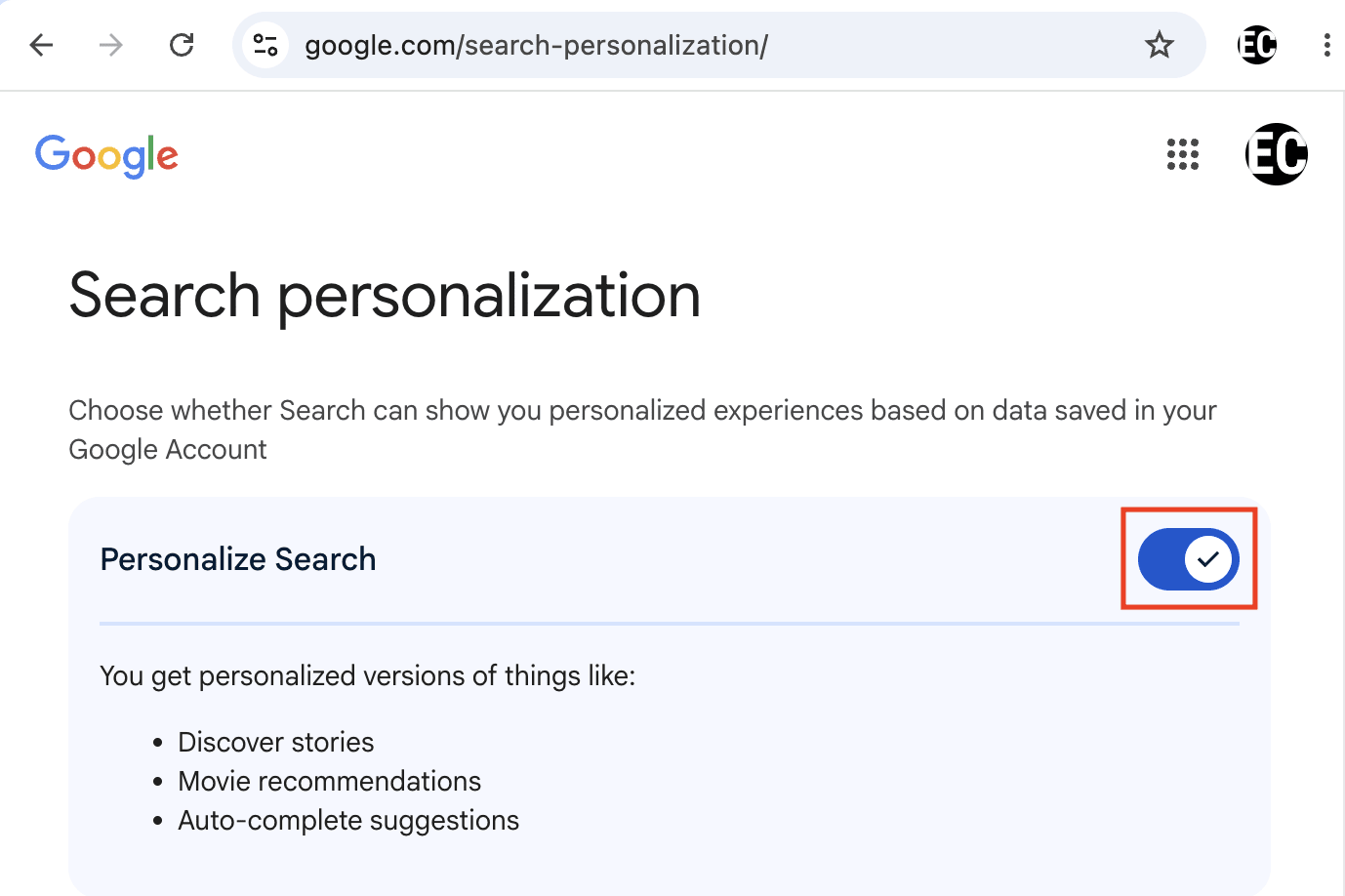
Disattiva Personalizza Ricerca
Per impostazione predefinita, Google mostra risultati personalizzati in Ricerca in base ai dati salvati nel tuo account, che possono essere utilizzati per elementi come i suggerimenti di completamento automatico. In Dati e privacy, seleziona Personalizza Ricerca (google.com/search-personalization/) e disattiva Personalizza Ricerca per un’esperienza più privata.
Se ritieni che Google Ricerca sia troppo invasivo, prendi in considerazione questi motori di ricerca europei.
Disattiva Attività Web e app
Questo registra le ricerche, i siti web visitati tramite Chrome e l’utilizzo delle app, alimentando i sistemi pubblicitari e di raccomandazione di Google. Vai su Dati e privacy → Attività Web e app (myactivity.google.com/personalization/settings/waa), fai clic su Disattiva → Disattiva ed elimina l’attività e deseleziona tutto sotto Sottoimpostazioni.

Se preferisci mantenere attiva l’Attività web e app ma vuoi comunque limitare il tempo per cui Google conserva i tuoi dati, fai clic su Scegli un’opzione di eliminazione automatica invece di Disattiva e seleziona un intervallo tra 3, 18 e 36 mesi. Se stai cercando un’alternativa a Google Chrome, valuta di passare a un browser web europeo o esplora la nostra selezione dei migliori browser per la privacy.
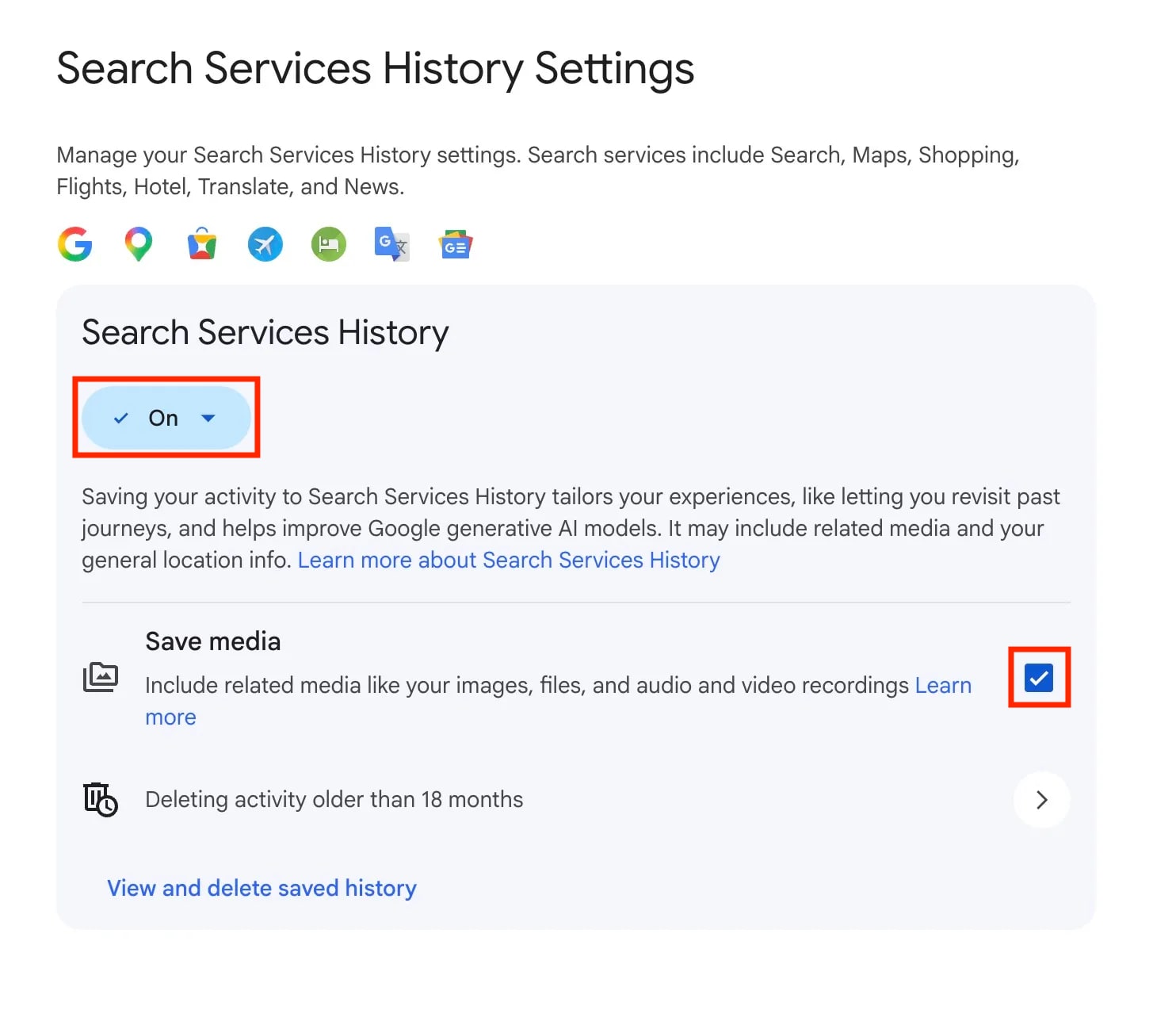
Disattiva Cronologia dei servizi di ricerca e Salva contenuti multimediali
A giugno 2026, Google ha diviso ciò che prima faceva parte dell’Attività Web e app in due impostazioni separate: Cronologia dei servizi di ricerca e Personalizzazione dei servizi di ricerca. Ciò copre Ricerca, Lens, Traduttore, Maps, Shopping, Voli, Hotel e News — e per impostazione predefinita, i file multimediali caricati tramite questi (foto scattate per una ricerca con Lens, registrazioni vocali da Search Live o Traduttore) possono essere salvati e utilizzati per addestrare i modelli di IA di Google, a meno che tu non decida di disattivare l’opzione.
Se avevi già disattivato l’Attività Web e app aspettandoti che coprisse anche Ricerca, questo aggiornamento significa che non è più così.
Per interrompere questo processo, vai su Dati e privacy → Cronologia dei servizi di ricerca (myactivity.google.com/search-services/settings), deseleziona Salva contenuti multimediali e disattiva Cronologia dei servizi di ricerca.
Disattiva la Cronologia di YouTube
Le attività relative ai video che hai guardato o alla musica che hai riprodotto su YouTube vengono salvate separatamente. Vai su Dati e privacy → Cronologia di YouTube → Salvataggio della cronologia di YouTube (myactivity.google.com/product/youtube/controls), fai clic su Disattiva, e seleziona Gestisci cronologia → Elimina → Elimina tutta la cronologia.
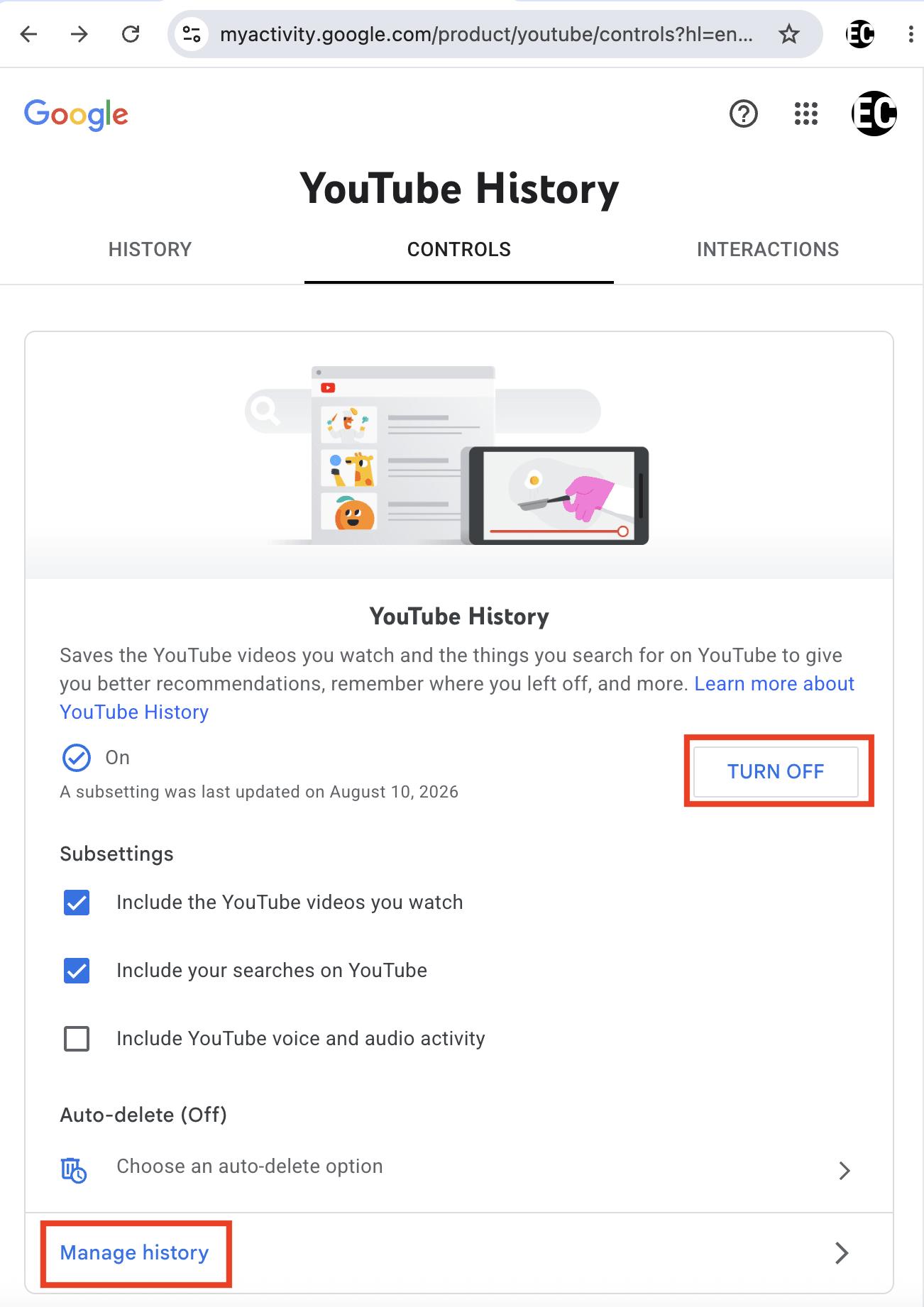
Se preferisci mantenere attiva la Cronologia di YouTube ma vuoi comunque limitare il tempo per cui Google conserva i tuoi dati, fai clic su Scegli un’opzione di eliminazione automatica invece di Disattiva e seleziona un intervallo tra 3, 18 e 36 mesi.
Disattiva Cronologia delle posizioni / Spostamenti
Google ha spostato Spostamenti per essere archiviato sul dispositivo per impostazione predefinita alla fine del 2024, una modifica apportata in parte in risposta alle cause legali sul tracciamento della posizione. Per disattivare la cronologia delle posizioni di Google ed evitare che l’azienda conosca i tuoi percorsi, vai su Dati e privacy → Spostamenti (myactivity.google.com/activitycontrols?settings=location), fai clic su Disattiva → Disattiva ed elimina l’attività e deseleziona tutto sotto Sottoimpostazioni.
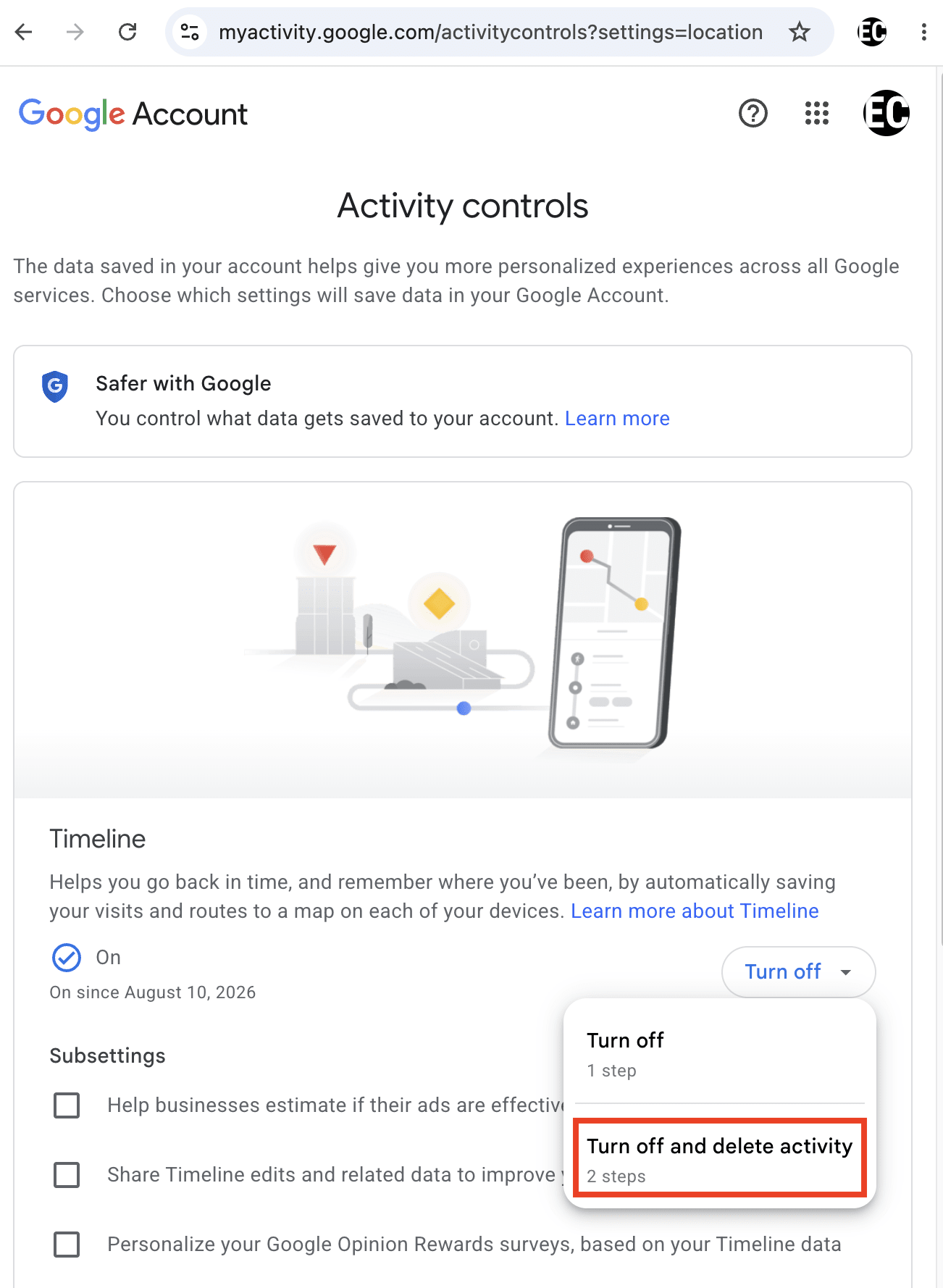
Se preferisci mantenere attivo Spostamenti ma vuoi comunque limitare il tempo per cui Google conserva i tuoi dati, seleziona Eliminazione automatica invece di Disattiva e scegli un intervallo tra 3, 18 e 36 mesi.
Disattiva Il mio centro annunci
Questo controlla il modo in cui Google personalizza gli annunci su servizi come Ricerca e YouTube. Vai su Dati e privacy → Il mio centro annunci (myadcenter.google.com/controls) e fai clic su Sì → Disattiva. Tieni presente che gli annunci non vengono rimossi, ma saranno meno personalizzati per te.
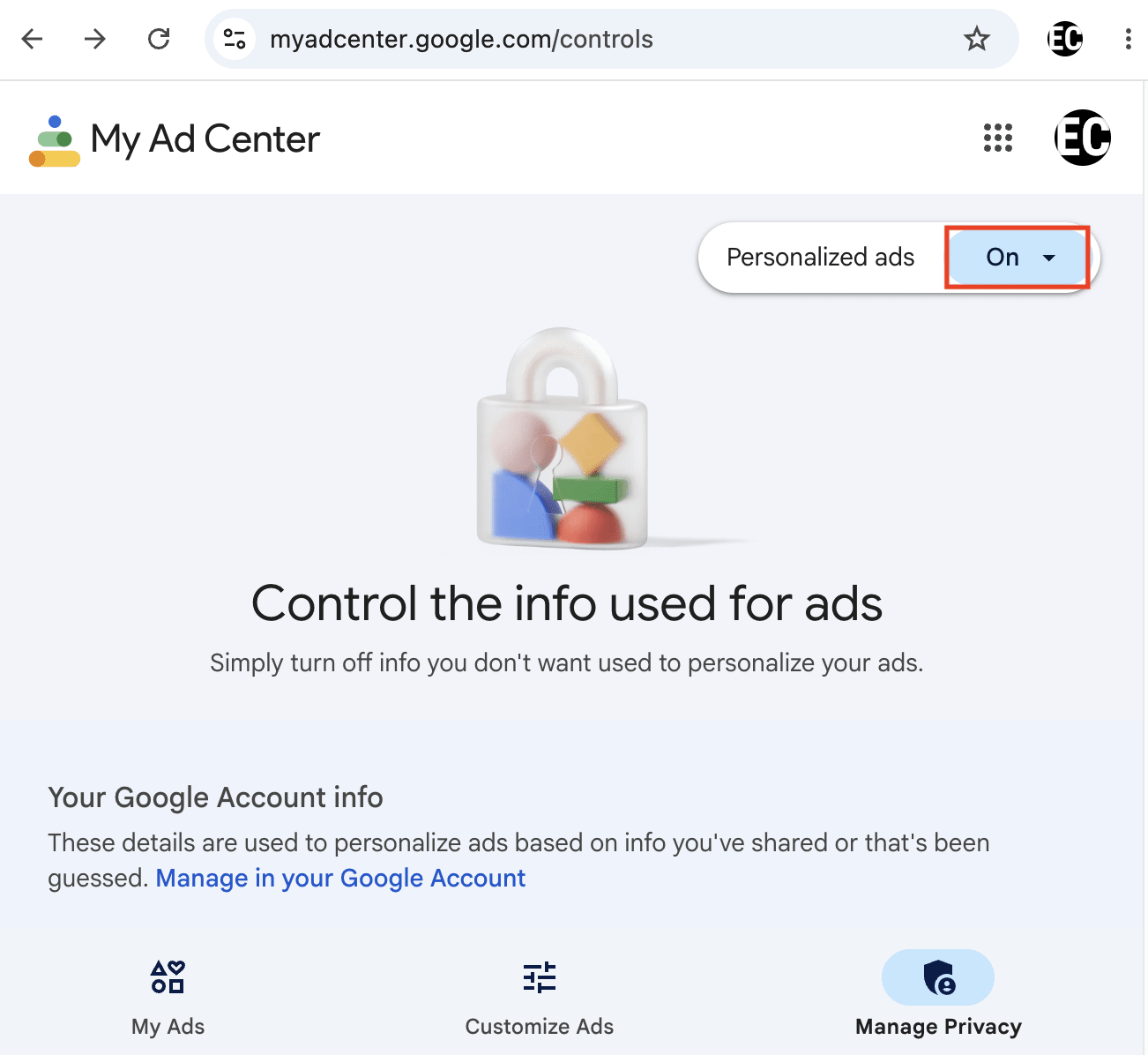
La disattivazione di questa impostazione disattiva anche gli annunci personalizzati sulla rete dei partner di Google. Si tratta dell’impostazione chiamata Impostazioni annunci personalizzati — il vasto insieme di siti e app non Google che mostrano annunci forniti da Google.
Disattiva i Servizi Google collegati
Per impostazione predefinita, tutti i servizi Google possono interagire tra loro e condividere i dati sulle attività, inclusi Ricerca, YouTube, Chrome, Maps, Google Play, Shopping e Google Ads. Ai sensi del Digital Markets Act dell’UE, puoi scollegare questi servizi: vai su Dati e privacy → Servizi Google collegati (myactivity.google.com/linked-services), deseleziona Servizi Google che puoi collegare per deselezionare automaticamente tutte le caselle, quindi fai clic su Avanti → Conferma.
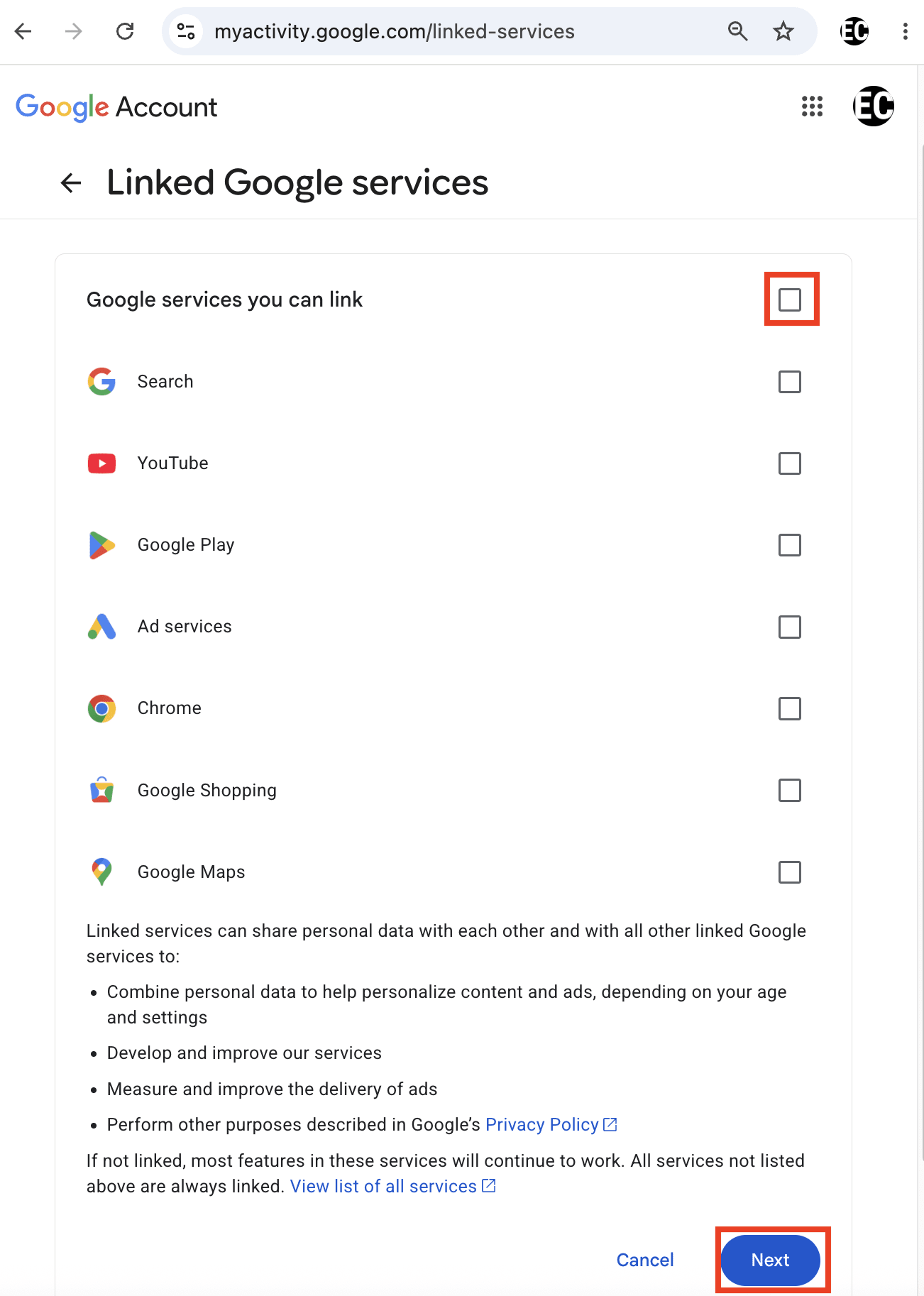
Nota: Lo scollegamento non impedisce completamente a Google di condividere dati con questi servizi. Alcuni servizi Google non possono essere scollegati in alcuna circostanza e potrebbero continuare a condividere dati tra loro, come Android Auto, Android TV, Chrome OS, Google Foto, App Gemini e Waze.
Rivedi le connessioni con app di terze parti
Nel tempo, è probabile che tu abbia concesso a varie app e siti l’accesso a parti del tuo Account Google tramite “Accedi con Google” o collegando elementi come un’app per appunti a Google Drive, o un social network ai tuoi contatti. Ognuna di queste è una relazione permanente di condivisione dati che continua a funzionare finché non la revochi, e la maggior parte delle persone non controlla mai cosa sia ancora collegato.
Una volta eliminata una connessione, l’app o il sito perde l’accesso a qualsiasi dato di Google posseduto, anche se non elimina retroattivamente i dati che potrebbe aver già raccolto. Questa impostazione riguarda gli sviluppatori esterni ed è distinta dai Servizi Google collegati descritti sopra, che riguardano la condivisione reciproca di dati tra i prodotti Google stessi.
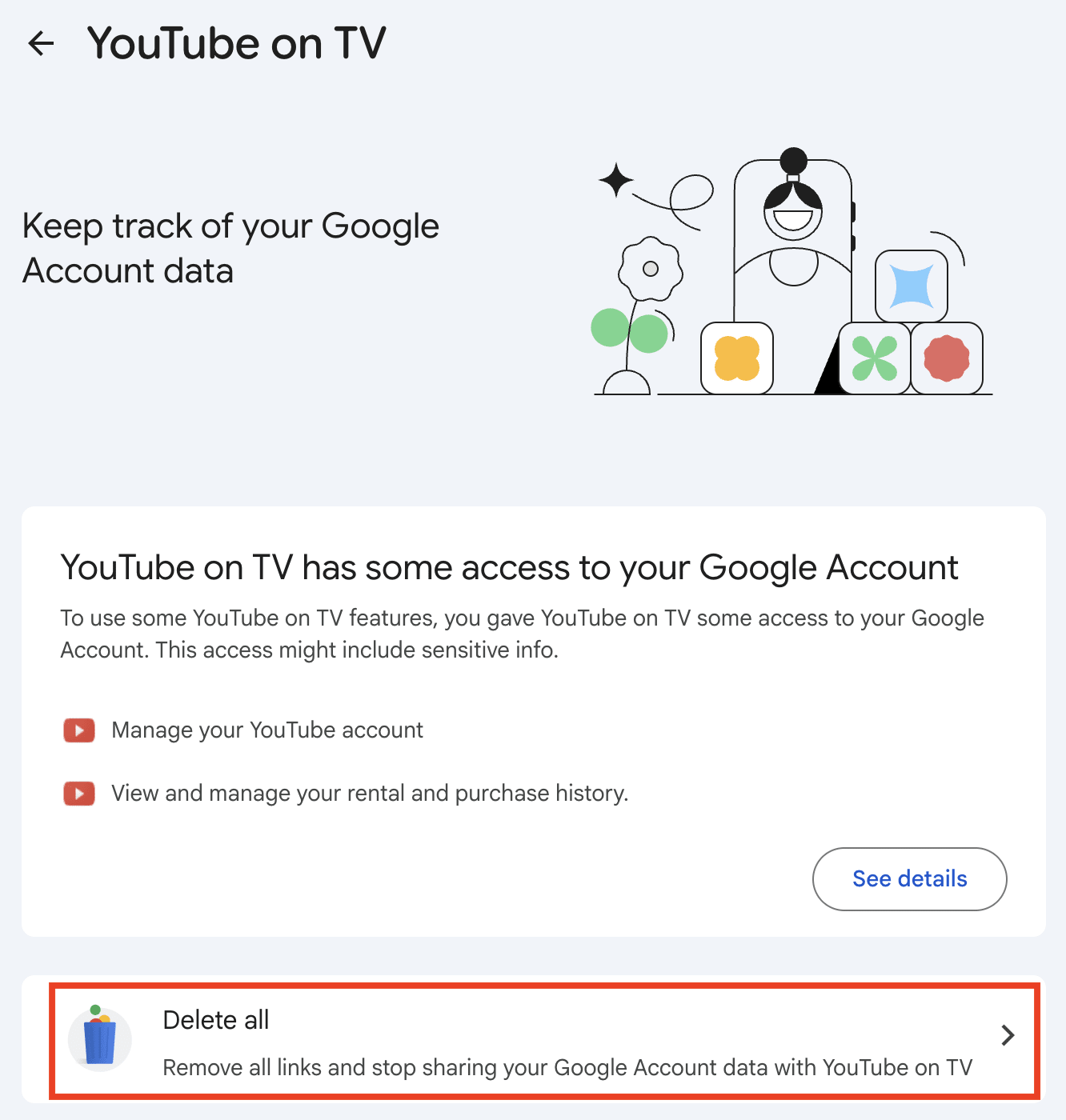
Nel tuo Account Google, vai su Sicurezza e accesso → Vedi tutte le app collegate, rivedi l’elenco, fai clic su qualsiasi app che non usi più o che non riconosci e seleziona Elimina tutto.
(Opzionale) Rimuovi le informazioni personali utilizzando lo strumento “Risultati che ti riguardano” di Google
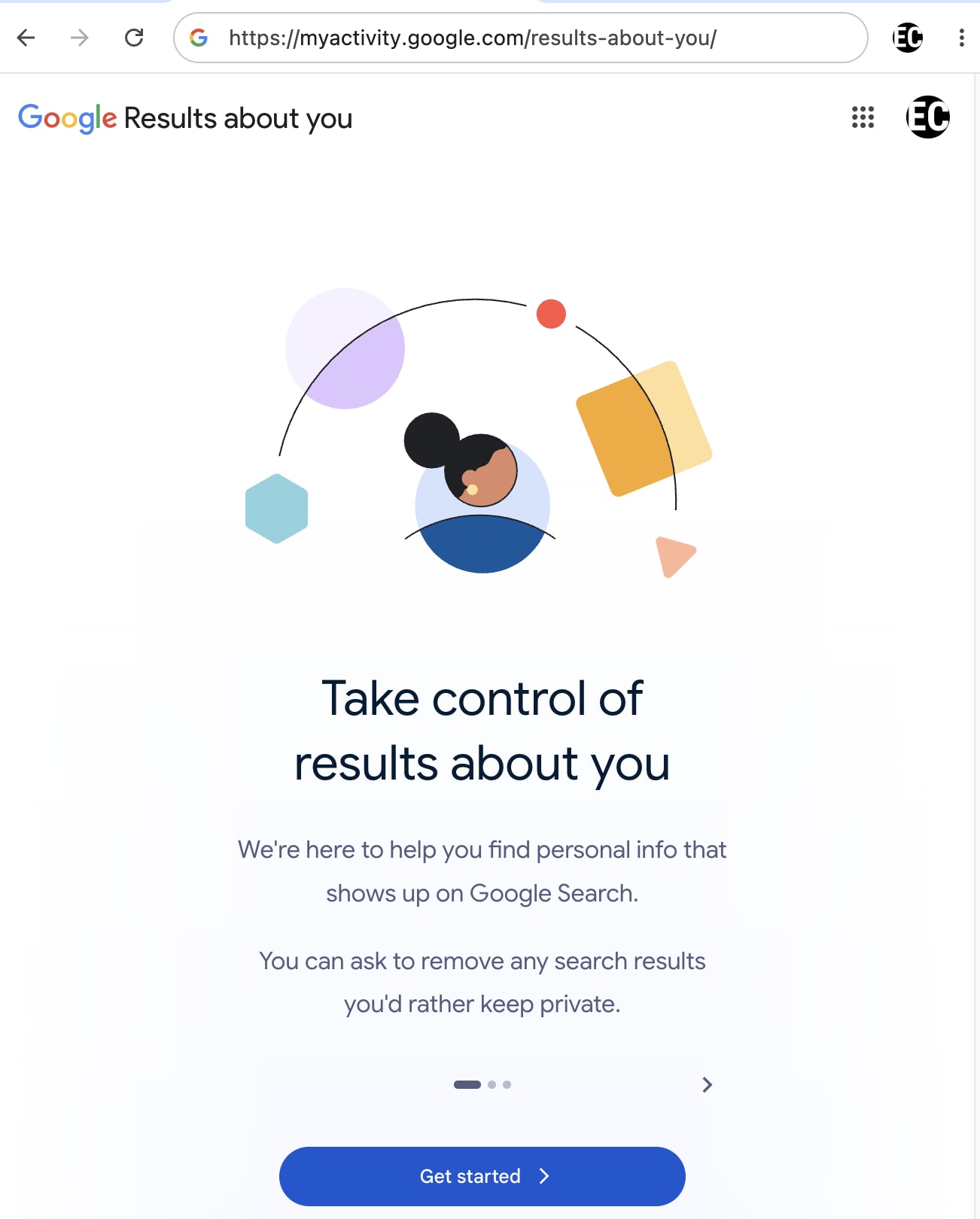
Lo strumento “Risultati che ti riguardano” di Google è progettato per consentirti di monitorare e richiedere la rimozione dei risultati di ricerca che espongono i tuoi dettagli di contatto o identificativi sensibili. Google l’ha ampliato a febbraio 2026 per coprire anche i documenti d’identità rilasciati dal governo (patente di guida, passaporto, codice fiscale), oltre a numeri di telefono, indirizzi email, indirizzi di casa e immagini esplicite non consensuali già coperti.
Le tue informazioni sensibili verranno rimosse dai risultati di Google Ricerca, ma rimarranno sui siti che le hanno pubblicate originariamente, quindi potranno ancora essere trovate se si accede direttamente a quel sito o se si utilizza un motore di ricerca diverso come Bing. Per farle rimuovere alla fonte e successivamente da tutti i risultati dei motori di ricerca, contatta il webmaster.
Nota: Questo strumento richiede di fornire a Google informazioni che potresti non avergli fornito in precedenza, come il tuo indirizzo di casa, nello specifico per consentirgli di cercare tali informazioni per tuo conto. Google dichiara che tali dati “non vengono condivisi né utilizzati per personalizzare la tua esperienza su altri prodotti Google” e che sono “utilizzati e archiviati per elaborare le tue richieste, migliorare il processo di richiesta di rimozione e consentirti di visualizzare lo stato delle tue precedenti richieste di rimozione nel tempo”. Se non vuoi che Google sappia di più su di te, fornirgli ulteriori informazioni personali potrebbe non essere una buona opzione.
Ecco come utilizzare lo strumento “Risultati che ti riguardano” di Google:
Vai su myactivity.google.com/results-about-you, fai clic su Inizia e segui le istruzioni.
Impostazioni privacy di Android
Se sei un utente Android, il livello a livello di sistema operativo è dove avviene una quota significativa della raccolta dati di Google. Ecco come blindare le tue impostazioni di Android:
Disattiva le autorizzazioni delle app
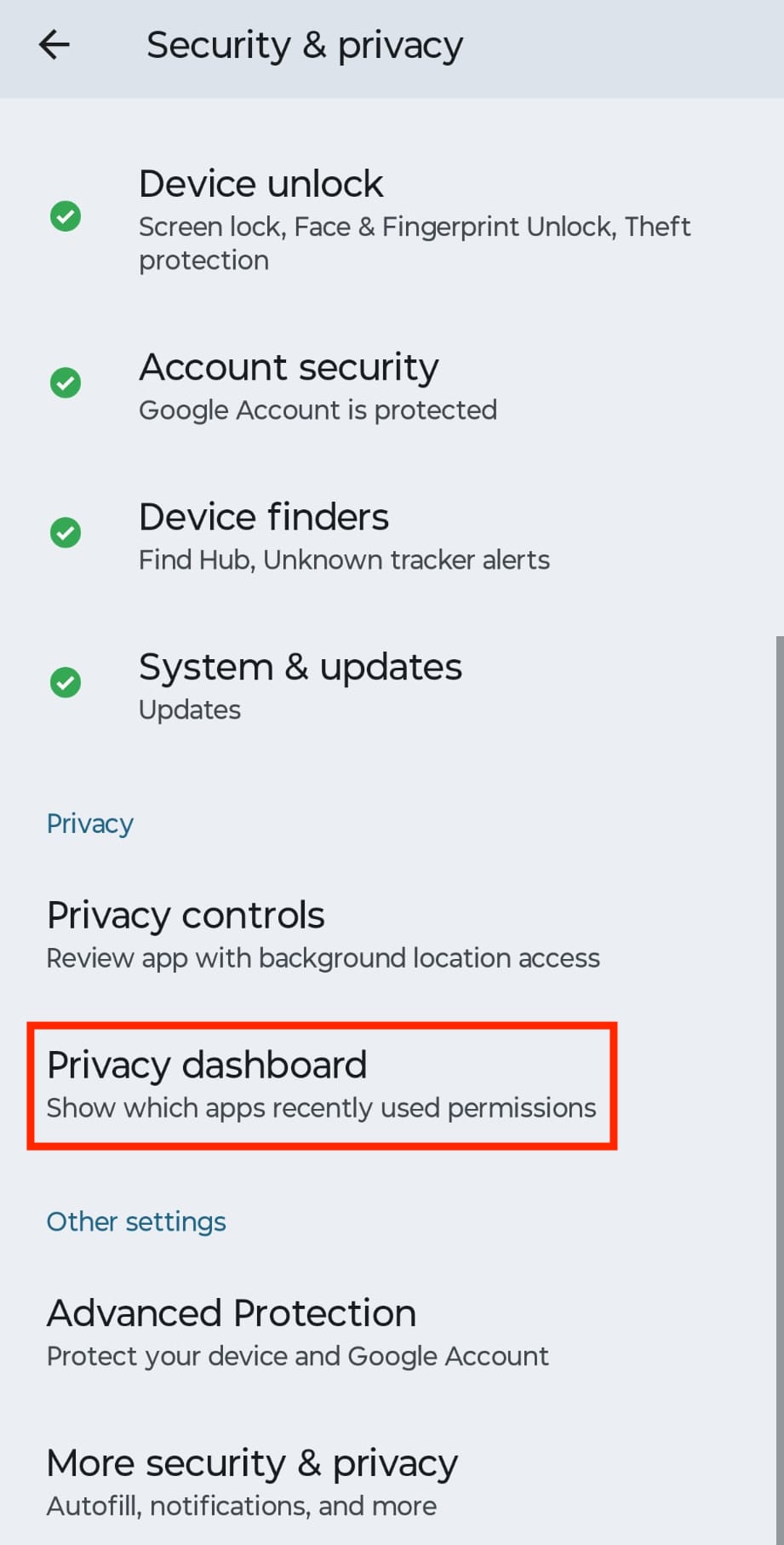
Vai su Impostazioni → Sicurezza e privacy (o Privacy) → Gestione autorizzazioni per visualizzare le autorizzazioni per tipo (come Posizione, Fotocamera e Microfono), invece di esaminare ciascuna app singolarmente.
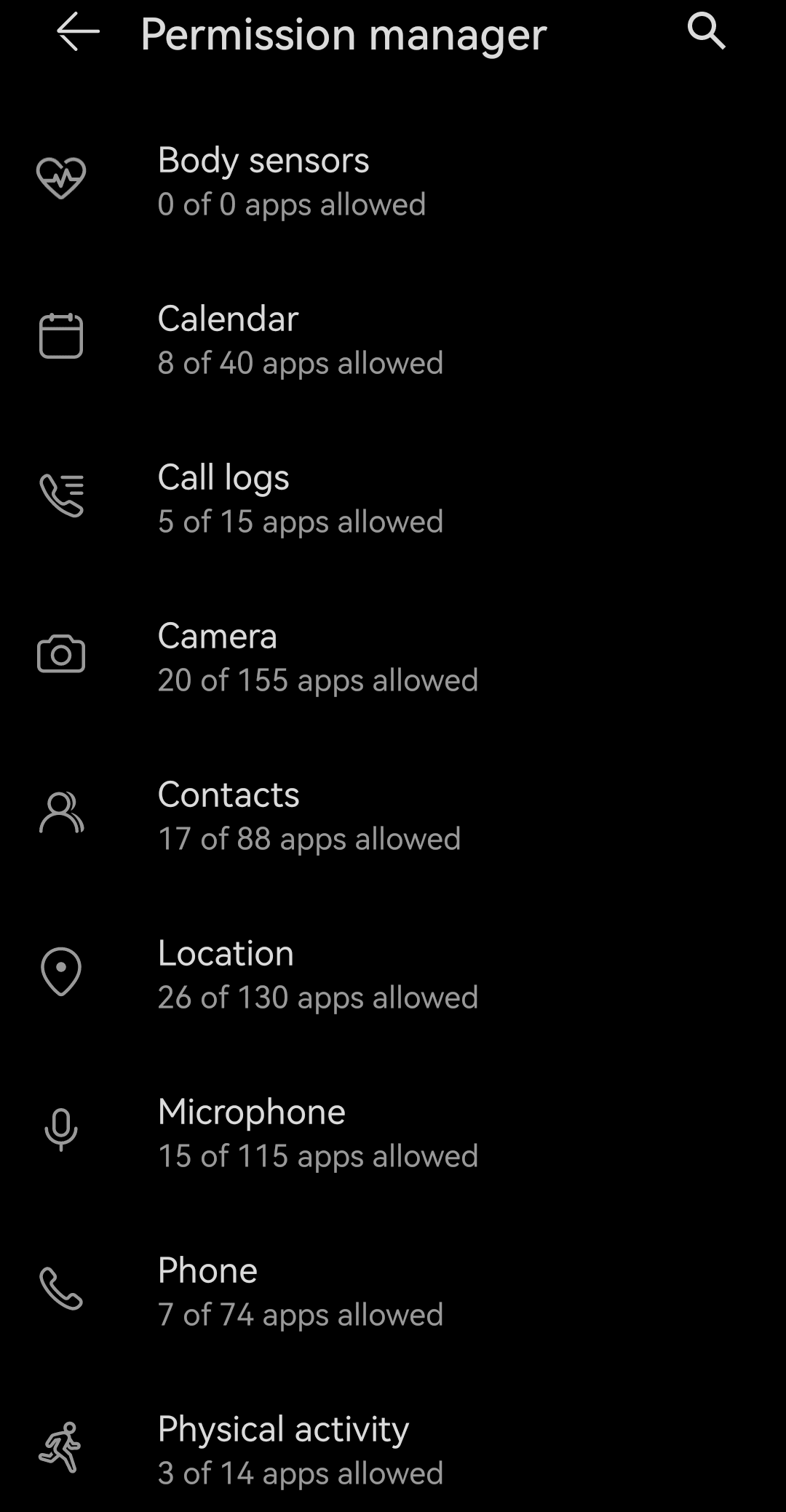
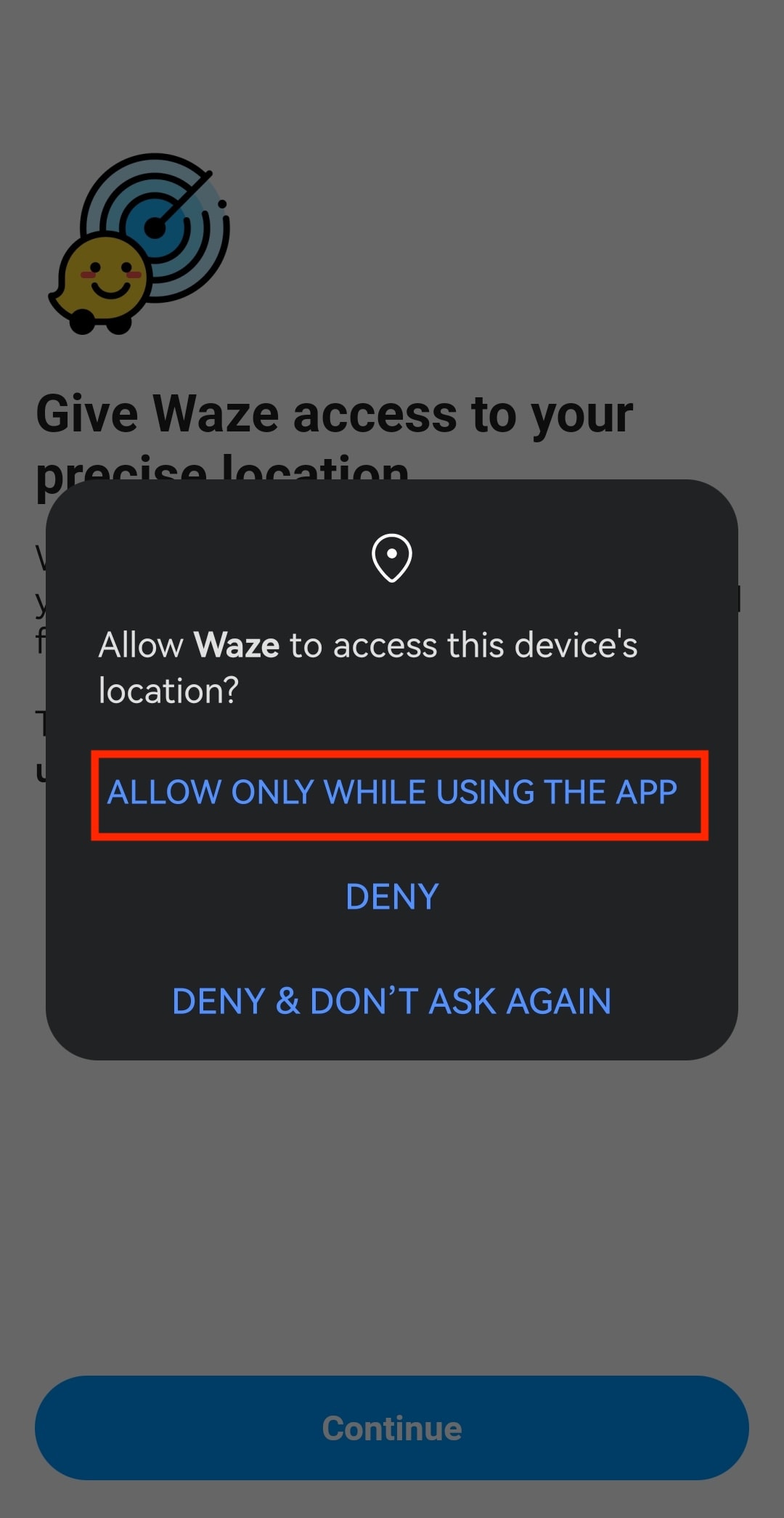
Nello specifico per la posizione, controlla quali app sono impostate su “Consenti sempre” e riduci l’autorizzazione di tutte a “Consenti solo mentre usi l’app”, ad eccezione delle app essenziali (come le app di navigazione). Fotocamera e microfono dovrebbero generalmente essere impostati su “Chiedi ogni volta” o essere specifici per app.
Usa autorizzazioni monouso
Quando un’app richiede l’accesso alla fotocamera, al microfono o alla posizione, la finestra di dialogo delle autorizzazioni di Android include un’opzione “Solo questa volta” o “Consenti solo mentre usi l’app”; l’accesso scade una volta uscita dall’app. Per le app che non necessitano di un accesso continuo, scegliere questa opzione per impostazione predefinita è un modo semplice per evitare di dover revocare le autorizzazioni in seguito.
Controlla le autorizzazioni delle app nel Pannello di controllo della privacy
Vai su Impostazioni → Sicurezza e privacy (o Privacy) → Pannello di controllo privacy per vedere una cronologia di quando esattamente ogni app ha effettuato l’accesso a fotocamera, microfono o posizione nelle ultime 24 ore e negli ultimi 7 giorni. Se un’app utilizza silenziosamente un’autorizzazione molto più spesso di quanto la sua funzione suggerisca, revoca tutte le sue autorizzazioni o disinstalla l’app per sicurezza.
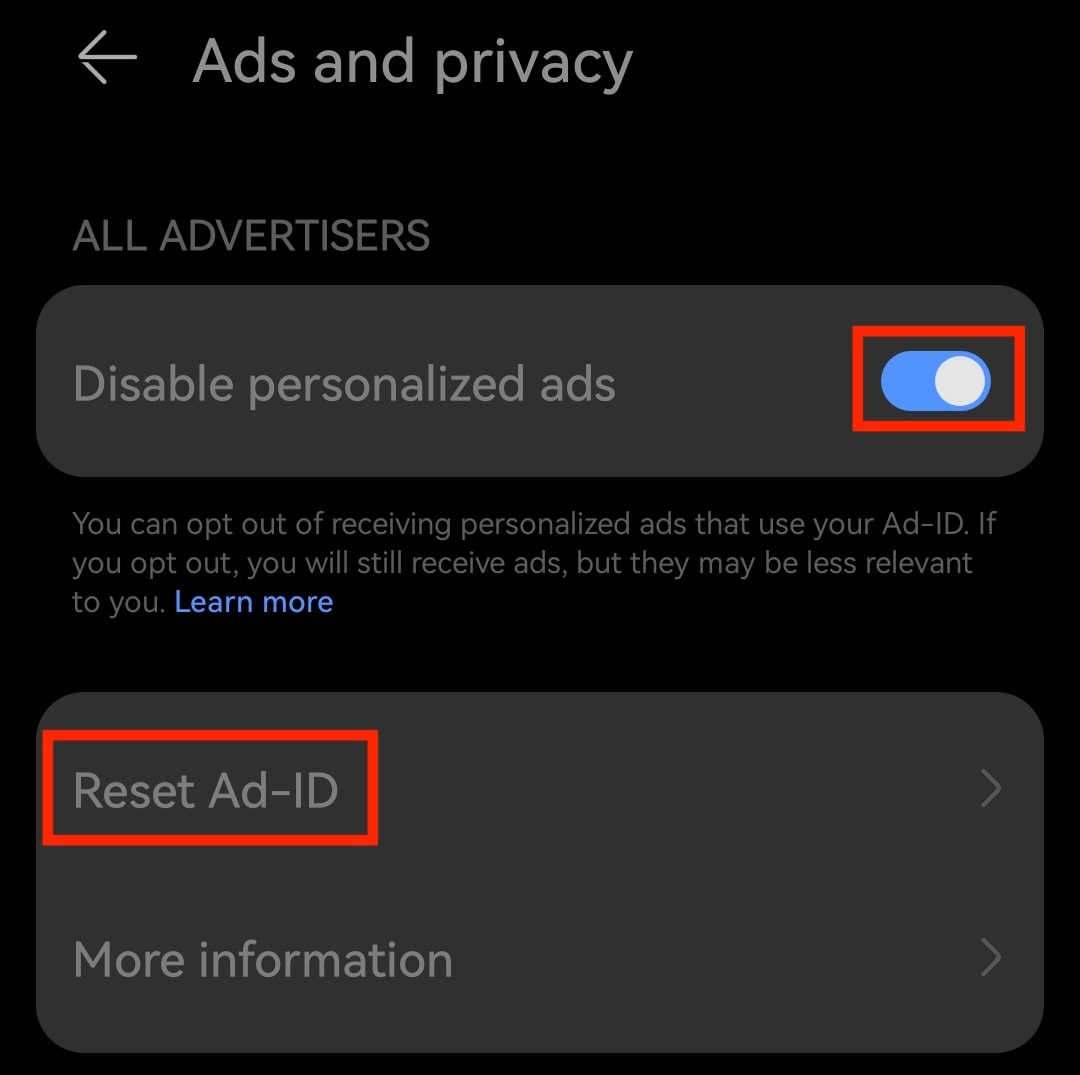
Disattiva gli annunci personalizzati e reimposta il tuo ID pubblicità
Un ID pubblicità è un identificativo azzerabile sul tuo telefono che app e aziende come Google possono utilizzare a supporto della pubblicità, ad esempio per misurare le prestazioni degli annunci o creare un profilo pubblicitario tra le app. Il tuo ID pubblicità può essere collegato all’attività del tuo dispositivo e, se combinato con altre informazioni, può essere utilizzato per identificarti o profilarti.
Per blindare le tue impostazioni privacy di Google, puoi disattivare gli annunci personalizzati e reimpostare il tuo ID pubblicità:
- Vai su Impostazioni → Sicurezza & privacy (o Privacy) → Gestione autorizzazioni → Annunci e privacy.
- Attiva Disattiva annunci personalizzati.
- Premi Reimposta ID pubblicità e di nuovo Reimposta per confermare.
Disattiva Gemini
Google sta sostituendo Assistant con Gemini come assistente IA predefinito di Android, in molti casi senza una scelta esplicita di adesione. Gemini può accedere a Gmail, Google Calendar, Google Drive, Google Maps e app di messaggistica per completare attività per tuo conto, e per impostazione predefinita le tue conversazioni potrebbero essere esaminate da revisori umani e archiviate fino a tre anni per aiutare ad addestrare i modelli di IA di Google.
Per disattivare Gemini su Android e limitare ciò che può vedere:
- Apri l’app Gemini, premi l’icona del tuo profilo e seleziona Attività delle app Gemini.
- Premi Disattiva → Disattiva ed elimina attività e segui le istruzioni.
- Torna sull’icona del tuo profilo → App e disattiva tutte le app.
- Se hai utilizzato Gemini Deep Research, apri Fonti e pulisci Gmail, Drive e Chat — altrimenti Deep Research può leggere e fare riferimenti incrociati ai loro contenuti.

La disattivazione dell’Attività delle app Gemini riduce la finestra di conservazione dei dati da un massimo di tre anni a 72 ore, ma non interrompe completamente la raccolta: Google afferma che potrebbe ancora elaborare le tue chat per “creare dati anonimizzati al fine di migliorare i servizi Google”. Inoltre, Gemini non può essere disinstallato sulla maggior parte dei dispositivi, poiché Google lo sta rendendo l’assistente di sistema predefinito su Android.
Se cerchi maggiore privacy senza rinunciare alla comodità di un assistente IA, prova Lumo. Dovresti anche dare un’occhiata a questi telefoni europei privati che funzionano senza Android o che utilizzano versioni de-Google di Android.
Impostazioni privacy di Google Chrome
Chrome è uno dei canali principali attraverso cui Google raccoglie dati, principalmente perché è progettato per farti accedere automaticamente e sincronizzare la tua attività non appena accedi a qualsiasi servizio Google. Il modo migliore per limitare tutto questo è smettere di usare Chrome. In alternativa, ecco come limitare ciò che invia senza cambiare browser:
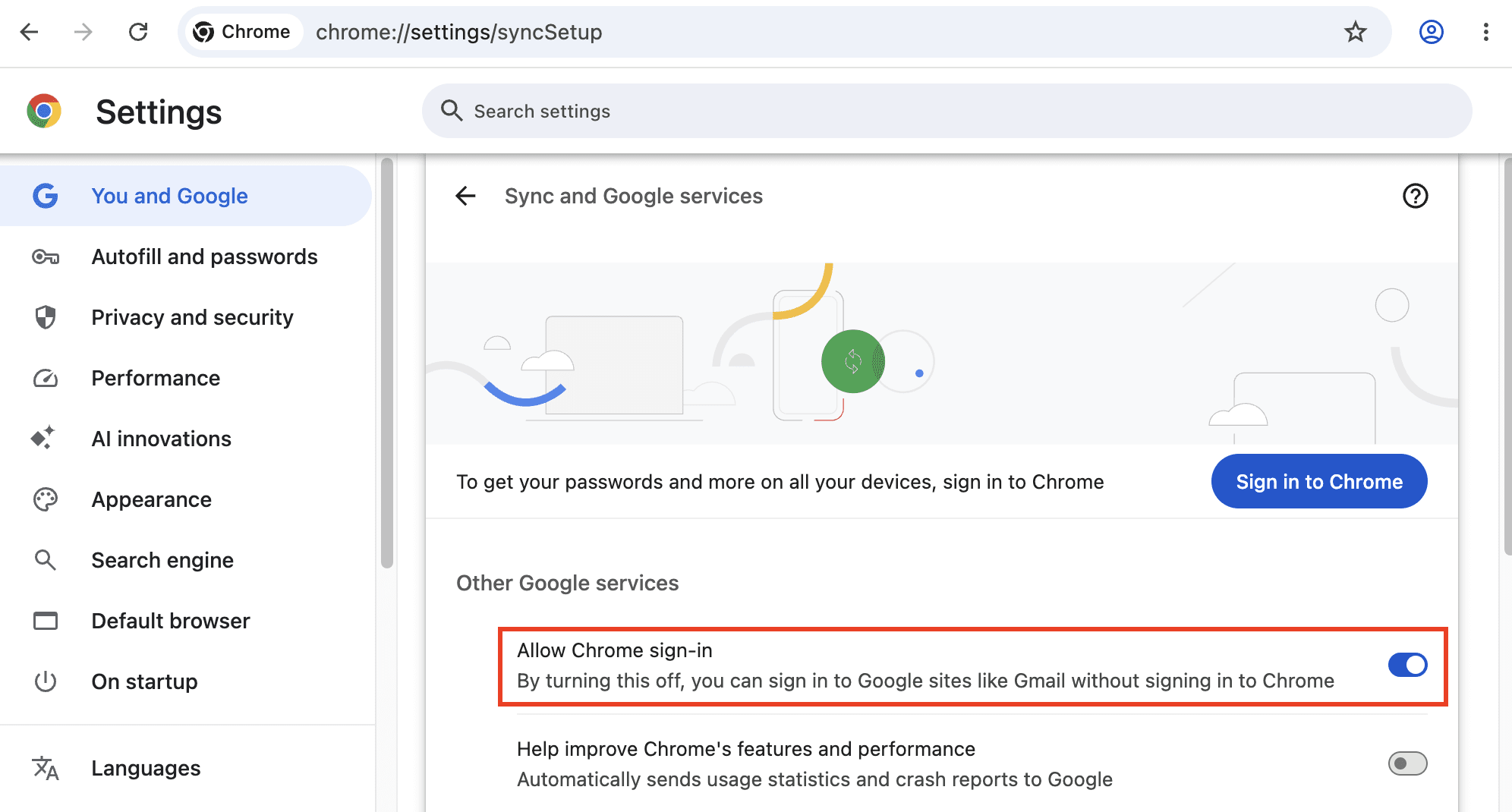
Disattiva l’accesso automatico a Chrome
Per impostazione predefinita, l’accesso a Gmail o a qualsiasi altro servizio Google comporta anche l’accesso a Chrome stesso e l’inizio dell’invio della tua attività di navigazione al tuo Account Google — un passaggio a cui la maggior parte delle persone non ha mai acconsentito esplicitamente.
- Vai su Impostazioni → Tu e Google → Sincronizzazione e servizi Google (chrome://settings/syncSetup).
- Disattiva Consenti l’accesso a Chrome.
- Se hai già effettuato l’accesso, fai clic sull’icona del tuo profilo in alto a destra e seleziona Esci.
Rimani connesso ma limita la sincronizzazione
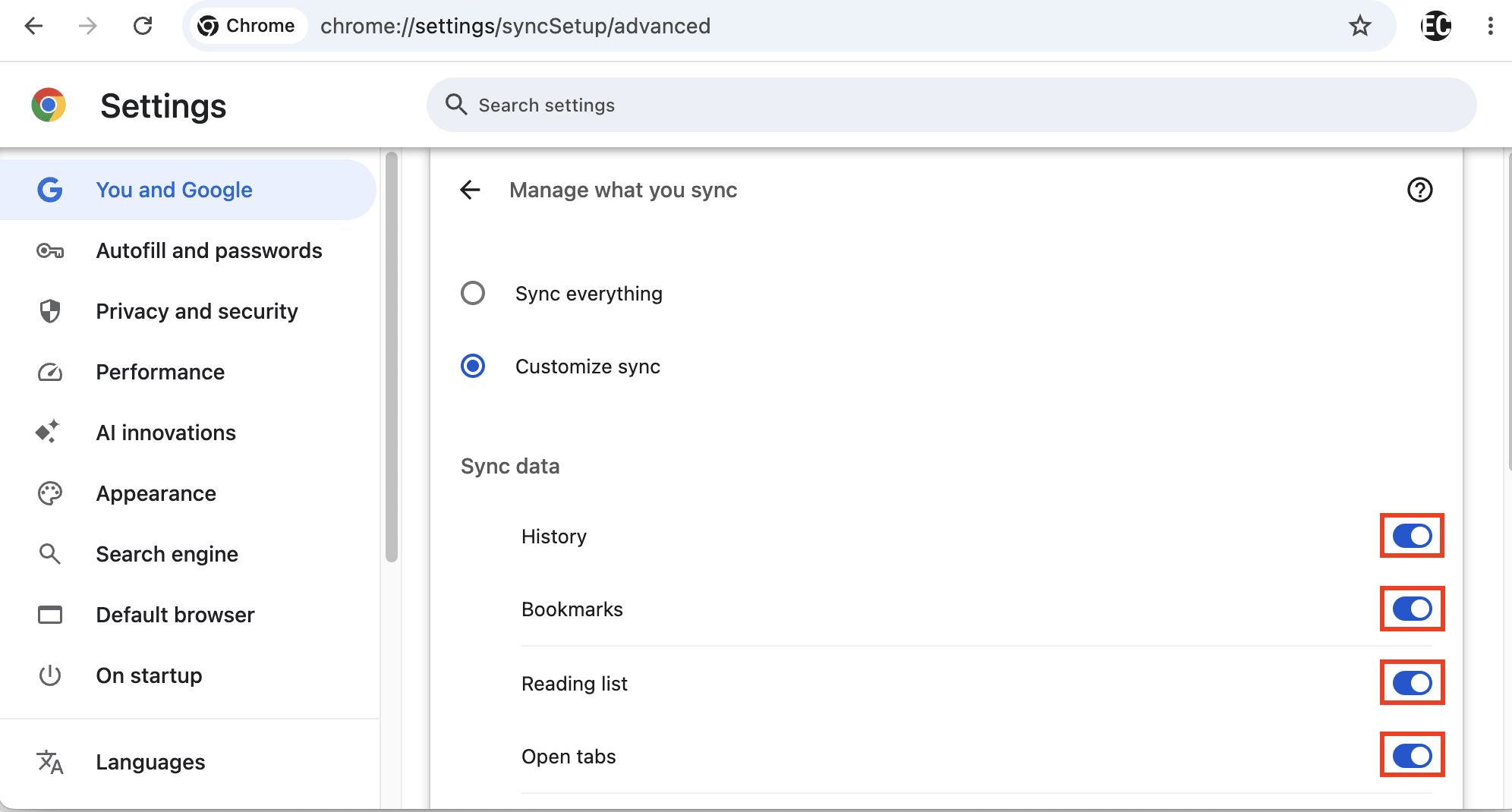
Se desideri rimanere connesso per comodità, puoi limitare le categorie di dati che Chrome invia a Google.
Vai su Impostazioni → Tu e Google → Sincronizzazione e servizi Google (chrome://settings/syncSetup). Hai due opzioni:
- Fai clic su Disattiva accanto al tuo indirizzo Gmail per disattivare la sincronizzazione per tutti i tipi di dati
- Oppure vai su Gestisci le informazioni sincronizzate, seleziona Personalizza sincronizzazione e disattiva i singoli tipi di dati che desideri escludere dalla sincronizzazione, come Cronologia, Preferiti e Impostazioni.
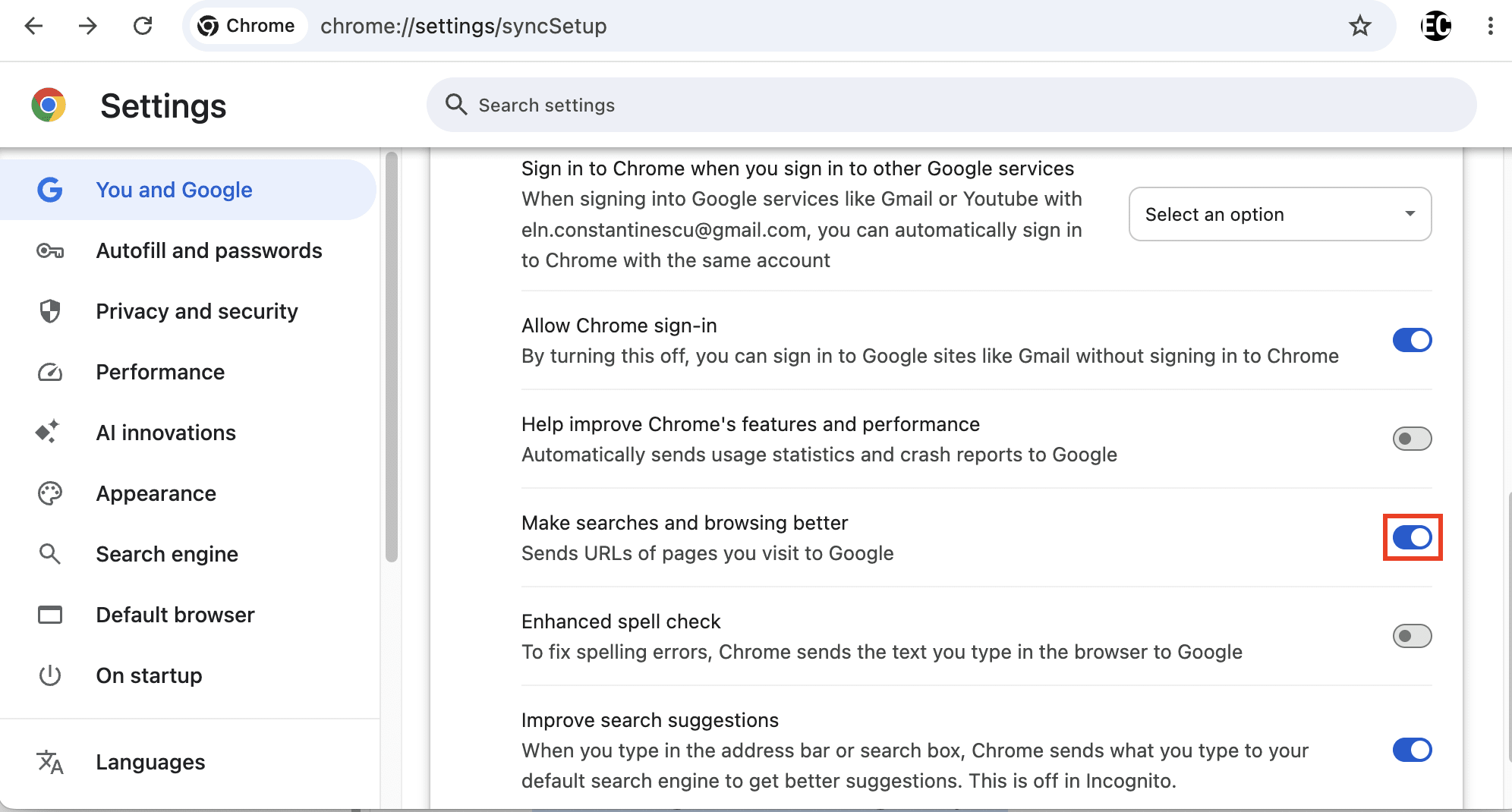
Disattiva “Migliora le ricerche e la navigazione”
Questa impostazione invia la tua attività di navigazione a Google oltre a quanto necessario per caricare effettivamente una pagina, al fine di migliorare i prodotti Google stessi.
Vai su Impostazioni → Tu e Google e disattiva Migliora le ricerche e la navigazione.
Disattiva il controllo ortografico avanzato
Il controllo ortografico avanzato invia il testo ai server di Google mentre lo digiti, compreso tutto ciò che scrivi, su cui cambi idea e che poi elimini prima di premere Invio. Ciò significa che potresti inavvertitamente condividere dati sensibili con Google, tra cui nomi utente, indirizzi email e password. I ricercatori di sicurezza hanno mostrato come le funzionalità di controllo ortografico avanzato di Google Chrome e Microsoft Edge abbiano esposto le password anche quando si faceva clic su “Mostra password”(nuova finestra) per rivelare il testo mascherato.
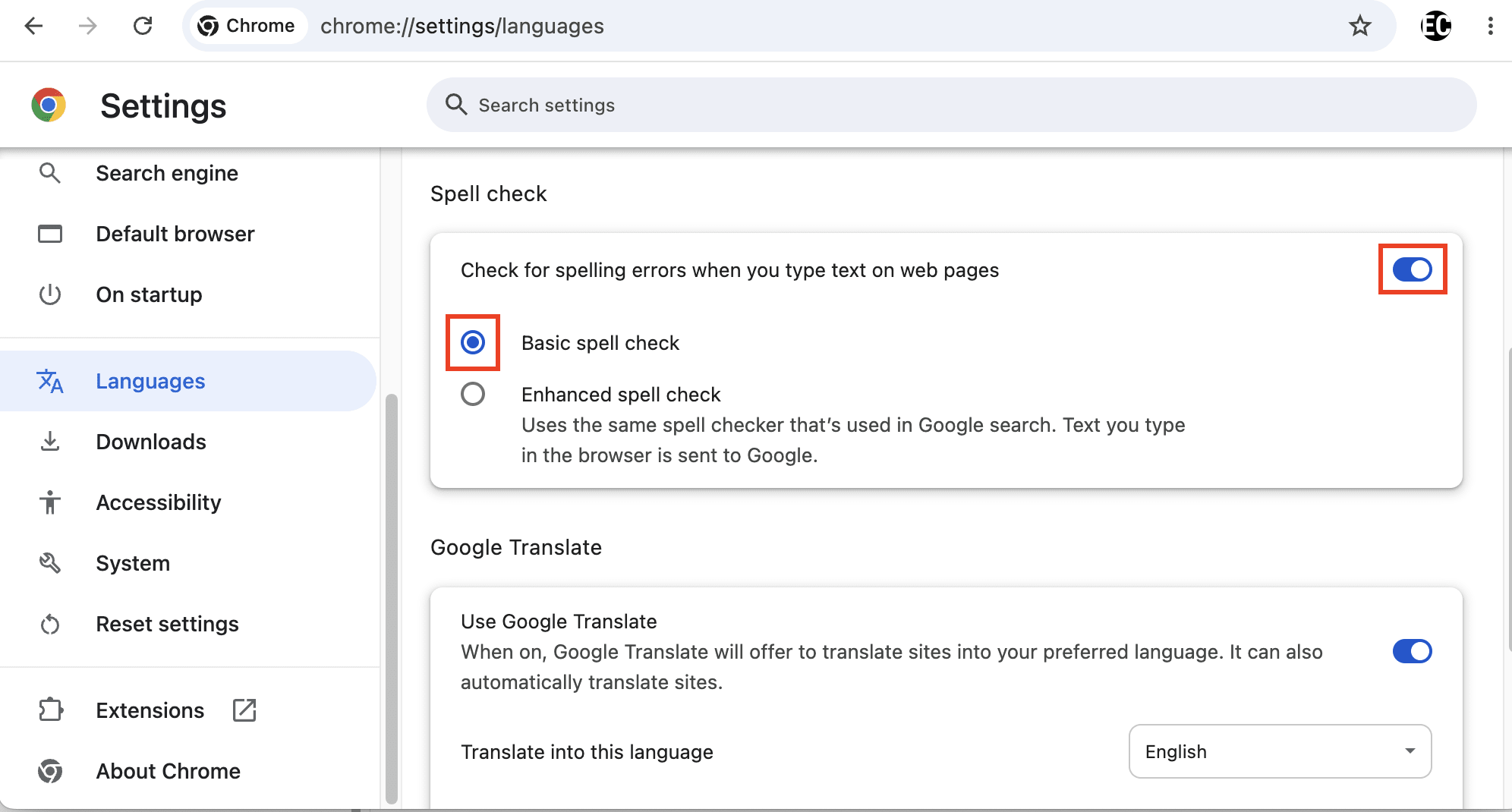
Il controllo ortografico integrato di Chrome non può essere disattivato, ma puoi passare al controllo ortografico di base, che utilizza un dizionario locale e non invia nulla a Google:
Vai su Impostazioni → Lingue (chrome://settings/languages). Puoi:
- Selezionare Controllo ortografico di base, che utilizza un dizionario locale fornito da Chrome o dal tuo sistema operativo e non invia nulla a Google
- Oppure disattivare Controlla gli errori di ortografia quando digiti testo sulle pagine web, disattivando così il controllo ortografico
Cosa rivelano le cause legali sulle impostazioni privacy di Google
I messaggi pubblici sulla privacy di Google si sono rivelati ripetutamente esagerati rispetto alla protezione effettiva fornita dalle sue impostazioni, secondo quanto riscontrato da autorità di regolamentazione, giurie o dal personale stesso di Google. Le controversie che coinvolgono Google non si concludono mai con un verdetto della giuria, poiché la società ha ripetutamente patteggiato in casi di privacy pur negando illeciti o responsabilità. Solo nel 2025, Google è stata colpita da circa 4,24 miliardi di dollari di multe, che potrebbe saldare con circa tre settimane del suo flusso di cassa libero.
La parte peggiore è che non devi necessariamente cercare i prodotti Google affinché la tua privacy venga compromessa. Gli strumenti pubblicitari, di analisi e di altro tipo di Google sono incorporati in una parte enorme del web, quindi visitare un normale sito web o utilizzare un’app di terze parti può comunque far passare la tua attività attraverso l’infrastruttura collegata a Google.
Ecco alcuni esempi in cui le pratiche di privacy di Google hanno contraddetto i suoi messaggi pubblici, sebbene questo non sia un elenco esaustivo:
Tracciamento della posizione continuato dopo la disattivazione
Un’indagine dell’Associated Press del 2018(nuova finestra) ha scoperto che la disattivazione della Cronologia delle posizioni non ha impedito a Google di archiviare i dati di posizione con indicazione oraria. Maps, controlli meteo e ricerche non correlate la registravano ancora, nonostante la pagina di aiuto di Google affermasse che “i luoghi in cui vai non vengono più archiviati”.
La causa legale che ne è seguita ha fatto emergere comunicazioni interne di Google in cui l’interfaccia delle impostazioni veniva descritta come progettata per essere “possibile, ma abbastanza difficile da non essere compresa dalle persone”. È stato inoltre riscontrato che Google spingeva ripetutamente gli utenti a riattivare la posizione anche quando le app non ne avevano bisogno e indicava che la dicitura disattivato/in pausa era essa stessa fuorviante.
La scoperta fondamentale secondo cui Google raccoglieva dati sulla posizione di circa 247 milioni di utenti Android negli Stati Uniti dopo che avevano disattivato la Cronologia delle posizioni è diventata la rivendicazione principale in ogni patteggiamento nelle successive cause legali.
Dati di navigazione raccolti in modalità in incognito/navigazione privata
Quando utilizzi Chrome in modalità in incognito (o qualsiasi altro browser in navigazione privata), Google raccoglie comunque i tuoi dati di navigazione tramite strumenti come Analytics e Ad Manager. Ciò ha portato a una class action che Google ha patteggiato nel 2024(nuova finestra), accettando di eliminare miliardi di dati di navigazione, rendere più chiare le sue informative sulla privacy e bloccare i cookie di terze parti nella modalità In incognito di Chrome per impostazione predefinita per cinque anni. Non ha mai interrotto la raccolta lato server da parte di Google o di qualsiasi sito web visitato che esegua Analytics, Ads o servizi incorporati simili.
Invece di utilizzare Google Chrome, prendi in considerazione questi browser web europei con migliori funzionalità di privacy.
Dati personali raccolti con l’Attività Web e app disattivata
Una causa legale ha sostenuto che Google ha continuato a ricevere dati sull’attività da app come Uber, Venmo, TikTok(nuova finestra), Instagram e WhatsApp, anche con l’impostazione Attività Web e app disattivata. Google ha sostenuto che i dati erano anonimizzati e usati solo in forma aggregata, ma una giuria federale non è stata d’accordo. Ha ritenuto Google responsabile di violazione della privacy nel settembre 2025 e l’ha condannata a pagare 425,7 milioni di dollari(nuova finestra) a una classe di circa 98 milioni di utenti. Google ha chiesto alla corte di annullare il verdetto e potrebbe presentare ricorso.
Richieste di diritto all’oblio fuoriuscite tramite un database pubblico
Nel maggio 2022, l’autorità spagnola per la protezione dei dati ha sanzionato Google con 10 milioni di euro(nuova finestra) per come ha gestito il “diritto all’oblio” del GDPR — il diritto, in determinate circostanze, di richiedere la cancellazione o la rimozione dei dati personali dai risultati di ricerca. Google inviava copie delle richieste di rimozione al database pubblico Lumen, dove le informazioni potevano essere pubblicate e ritrovate, vanificando di fatto lo scopo di farle rimuovere originariamente. Inoltre, ha progettato i moduli di rimozione in modo tale da rendere difficile per le persone capire se i propri diritti GDPR fossero applicabili.
Registrazioni di Google Assistant esaminate da persone e utilizzate a fini commerciali
Google Assistant a volte ha registrato conversazioni private anche quando gli utenti non l’avevano attivato, dopo che i suoni di sottofondo sono stati scambiati per la parola d’ordine per l’attivazione. Nel 2019, un collaboratore esterno ha fatto trapelare più di 1.000 registrazioni(nuova finestra) all’emittente belga VRT, tra cui conversazioni da camera da letto, informazioni mediche e apparenti situazioni di violenza domestica; 153 sono risultate essere attivazioni accidentali confermate.
I clienti in un caso separato sostengono che Google stia raccogliendo tali registrazioni dal 2016, condividendone alcune con fornitori terzi e utilizzando i dati a fini commerciali senza un adeguato consenso. Google nega le accuse ma ha accettato un patteggiamento da 68 milioni di dollari(nuova finestra), che è ancora in attesa dell’approvazione finale del tribunale.
Elimina Google dalla tua vita, a partire dall’email
Modificare queste impostazioni privacy di Google può ridurre la quantità di ricerche, posizione, attività delle app, dati pubblicitari e altre informazioni personali che Google può utilizzare. Ma non fermerà del tutto il tracciamento di Google. Alcune raccolte di dati avvengono al di fuori delle impostazioni del tuo account o del tuo telefono, tra cui attraverso strumenti Google integrati in siti web e app di terze parti.
Se vuoi andare oltre, il passo più importante è iniziare l’eliminazione di Google, e questo comincia con il tuo Account Google. Molto di ciò che Google sa di te viene collegato insieme perché hai effettuato l’accesso, quindi eliminare il tuo Account Google interrompe uno dei collegamenti principali che connettono le tue attività tra Ricerca, YouTube, Maps, Android, Gmail e altri servizi.
Da lì, inizia a sostituire i servizi Google su cui fai più affidamento, in particolare l’email. La tua posta in arrivo è il centro della tua vita digitale, in cui si trovano conversazioni private, ricevute, piani di viaggio, avvisi sull’account, contatti e link per il ripristino della password.
Proton Mail adotta un approccio basato in primo luogo sulla privacy: niente annunci, niente tracciamento, nessun addestramento dell’IA, nessuna profilazione della tua persona né condivisione dei tuoi dati con nessuno. Se cerchi un’alternativa privata a Gmail, siamo sostenuti esclusivamente dalla nostra comunità di abbonati paganti e siamo totalmente trasparenti. Le nostre app sono sottoposte ad audit indipendenti e sono open source, in modo che chiunque possa verificare le nostre affermazioni.