Google repose sur un modèle économique basé sur la publicité, sa société mère Alphabet générant plus de 70 % de ses revenus totaux grâce à la publicité en ligne. Le problème est que la publicité ciblée devient plus précieuse lorsqu’elle s’appuie sur davantage de données.
Et cela a un prix élevé : le respect de votre vie privée.
Ce que vous recherchez, où vous allez, ce que vous regardez, les applications que vous utilisez et les sites internet que vous visitez sont autant de signaux précieux pour Google. Si vous trouvez ce niveau de collecte de données intrusif, renforcer vos paramètres de confidentialité Google est un bon moyen de commencer.
La publicité n’est pas la seule raison de prêter attention à la façon dont Google gère vos données. En 2026, Google a modifié ses commandes de confidentialité pour la recherche(nouvelle fenêtre) de sorte que les médias enregistrés — notamment les images, les fichiers et les enregistrements audio ou vidéo importés via des services tels que la Recherche, Lens, Traduction et Maps — puissent être utilisés pour développer et améliorer ses modèles d’IA (comme Gemini), à moins que vous ne vous y soyez opposé.
Les paramètres de confidentialité Google sont disséminés à plusieurs endroits, et modifier un paramètre n’arrête pas nécessairement la collecte de données ailleurs. Ce guide passe en revue les paramètres du compte Google, d’Android et de Google Chrome qu’il vaut la peine de modifier pour réduire la quantité d’activités que Google enregistre, associe à votre profil et utilise pour la publicité, la personnalisation et le développement de l’IA.
- Comment verrouiller vos paramètres de confidentialité Google
- Ce que les procès révèlent sur les paramètres de confidentialité Google
- Dégooglisez votre vie, en commençant par les messages
Comment verrouiller vos paramètres de confidentialité Google
Voici comment vous pouvez contrôler ce que Google sait de vous en configurant les paramètres de compte Google par défaut et les autorisations de l’OS Android.
Si vous utilisez un compte Google Workspace pour le travail ou l’école, votre organisation peut gérer ou restreindre certains paramètres de compte et d’appareil. Votre niveau de contrôle dépend de l’utilisation d’un appareil personnel avec un profil professionnel ou d’un appareil entièrement géré par l’entreprise ou l’école.
Paramètres de confidentialité du compte Google
Votre compte Google lie la majeure partie de votre activité aux serveurs de Google, que vous regardiez du contenu sur YouTube(nouvelle fenêtre), envoyiez un message avec Gmail ou recherchiez des restaurants sur Google Maps. Les paramètres ci-dessous déterminent quelle quantité de ces données est enregistrée lorsque vous êtes connecté à Google, pour combien de temps et dans quel but.
Désactiver la personnalisation de la recherche
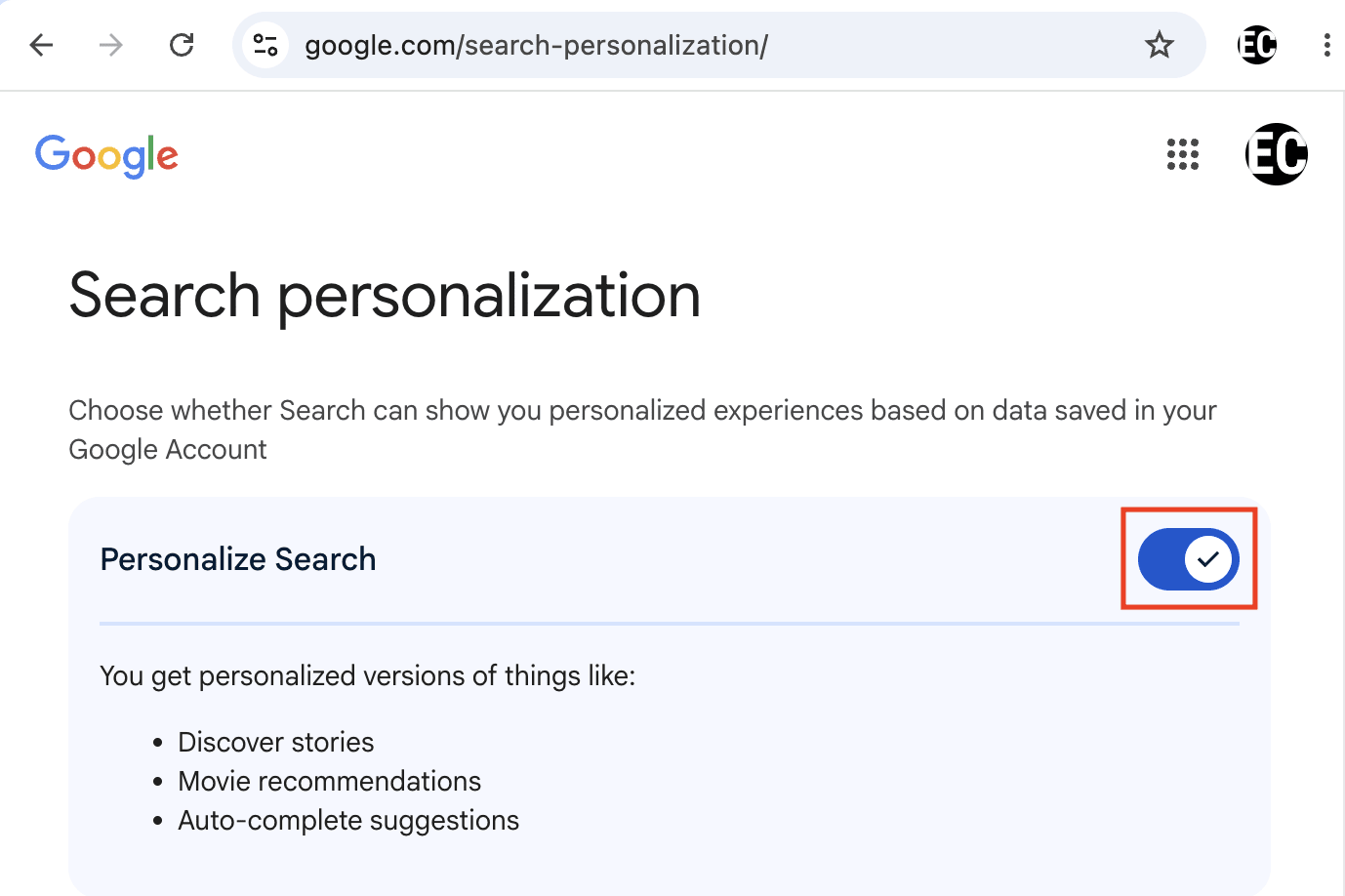
Par défaut, Google montre vos résultats personnalisés dans la Recherche en fonction des données enregistrées dans votre compte, qui peuvent être utilisées pour des éléments tels que les suggestions de saisie automatique. Dans Données et respect de la vie privée, sélectionnez Personnaliser la Recherche (google.com/search-personalization/) et désactivez Personnaliser la Recherche pour une expérience plus privée.
Si vous trouvez que la recherche Google est trop intrusive, envisagez ces moteurs de recherche européens.
Désactiver l’Activité sur le web et les applications
Cela enregistre les recherches, les sites internet visités via Chrome et l’utilisation des applications, alimentant ainsi les systèmes de publicité et de recommandation de Google. Accédez à Données et respect de la vie privée → Activité sur le web et les applications (myactivity.google.com/personalization/settings/waa), cliquez sur Désactiver → Désactiver et supprimer l’activité, puis désélectionnez tout sous Sous-paramètres.

Si vous préférez conserver l’Activité sur le web et les applications activée tout en limitant la durée pendant laquelle Google conserve vos données, cliquez sur Choisir une option de suppression automatique au lieu de Désactiver et choisissez une durée de 3, 18 ou 36 mois. Si vous cherchez une alternative à Google Chrome, envisagez de passer à un navigateur web européen ou explorez notre sélection des meilleurs navigateurs pour le respect de la vie privée.
Désactiver l’historique des services de recherche et l’enregistrement des médias
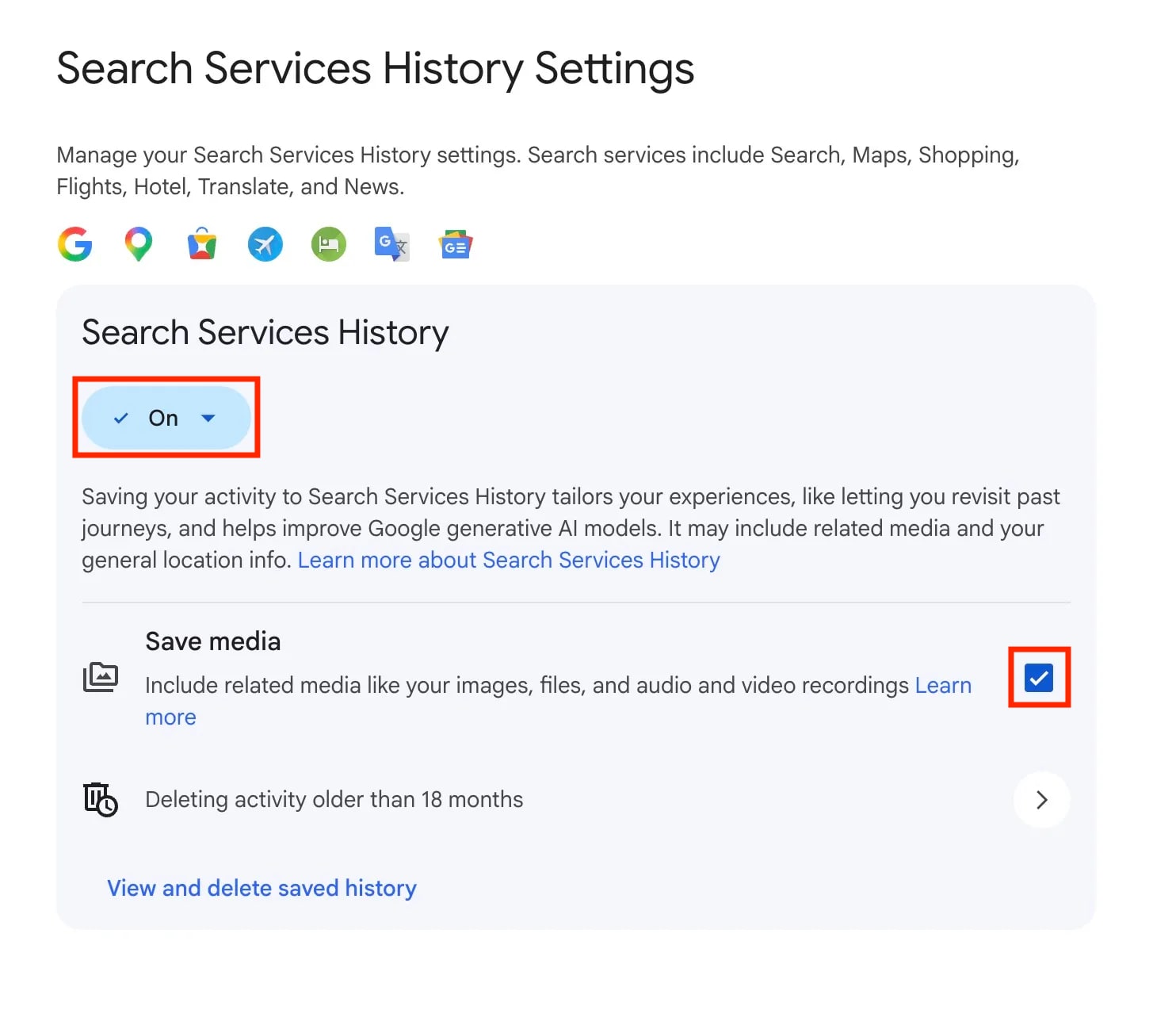
En juin 2026, Google a séparé ce qui faisait partie de l’Activité sur le web et les applications en deux paramètres distincts : Historique des services de recherche et Personnalisation des services de recherche. Cela couvre la Recherche, Lens, Traduction, Maps, Shopping, Vol, Hôtels et Actualités — et par défaut, les médias que vous importez via ces services (photos prises pour une recherche Lens, enregistrements vocaux depuis Recherche en direct ou Traduction) peuvent être enregistrés et utilisés pour entraîner les modèles d’IA de Google, à moins que vous ne vous y opposiez.
Si vous aviez déjà désactivé l’Activité sur le web et les applications en pensant que cela couvrait la Recherche, cette mise à jour signifie que ce n’est plus le cas.
Pour arrêter cela, accédez à Données et respect de la vie privée → Historique des services de recherche (myactivity.google.com/search-services/settings), décochez Enregistrer les médias et désactivez l’Historique des services de recherche.
Désactiver l’historique YouTube
L’activité concernant les vidéos que vous avez regardées ou la musique que vous avez écoutée sur YouTube est enregistrée séparément. Accédez à Données et respect de la vie privée → Historique YouTube → Enregistrement de votre historique YouTube (myactivity.google.com/product/youtube/controls), cliquez sur Désactiver, puis sélectionnez Gérer l’historique → Supprimer → Toutes les données.
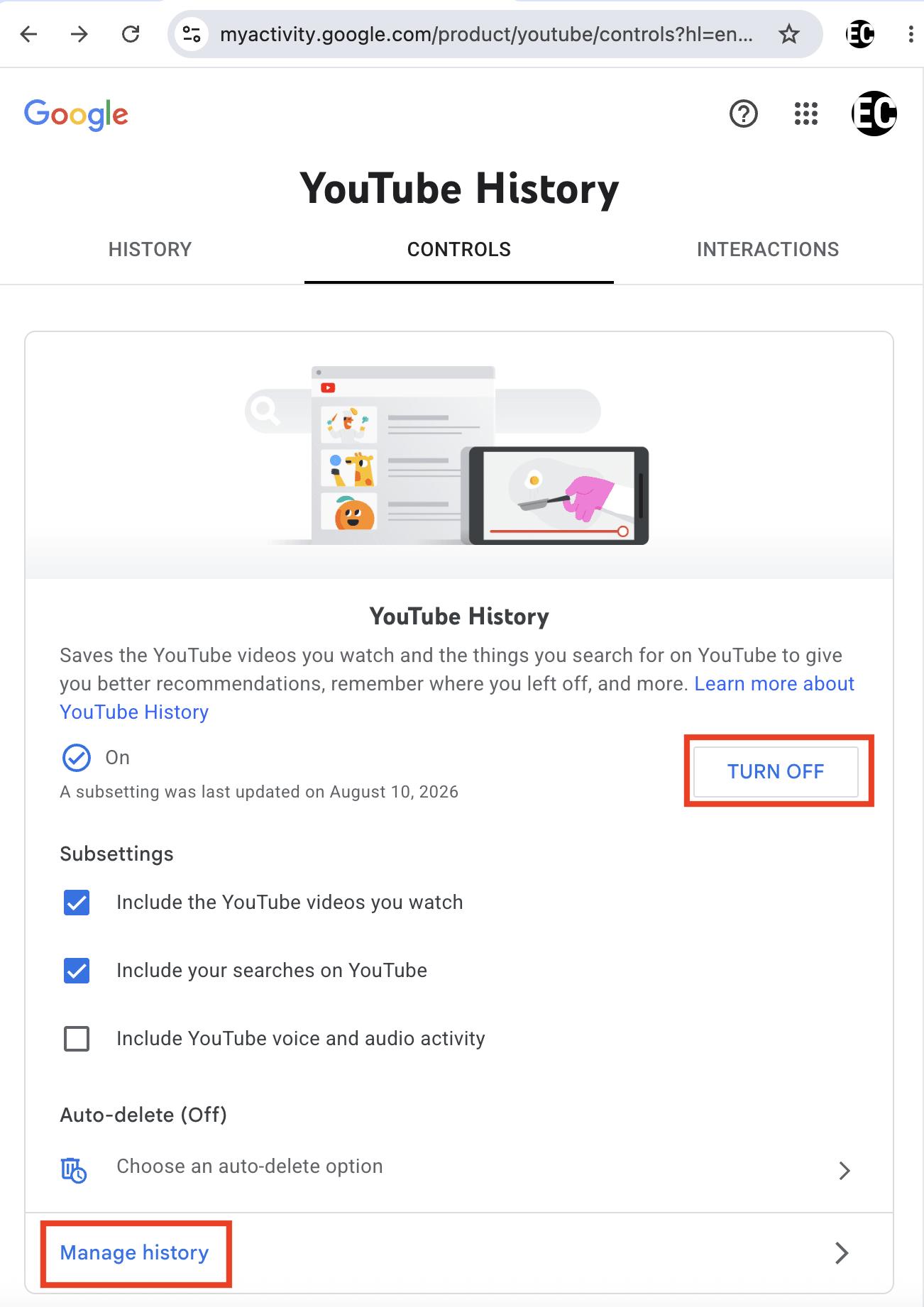
Si vous préférez conserver l’historique YouTube activé tout en limitant la durée pendant laquelle Google conserve vos données, cliquez sur Choisir une option de suppression automatique au lieu de Désactiver et choisissez une durée de 3, 18 ou 36 mois.
Désactiver l’historique des emplacements / Vos trajets
Google a modifié la fonctionnalité Vos trajets pour qu’elle soit stockée sur l’appareil par défaut à la fin de l’année 2024, un changement effectué en partie en réponse aux poursuites judiciaires concernant le suivi de l’emplacement. Pour désactiver l’historique des emplacements Google et empêcher l’entreprise de connaître vos itinéraires, accédez à Données et respect de la vie privée → Vos trajets (myactivity.google.com/activitycontrols?settings=location), cliquez sur Désactiver → Désactiver et supprimer l’activité, puis désélectionnez tout sous Sous-paramètres.
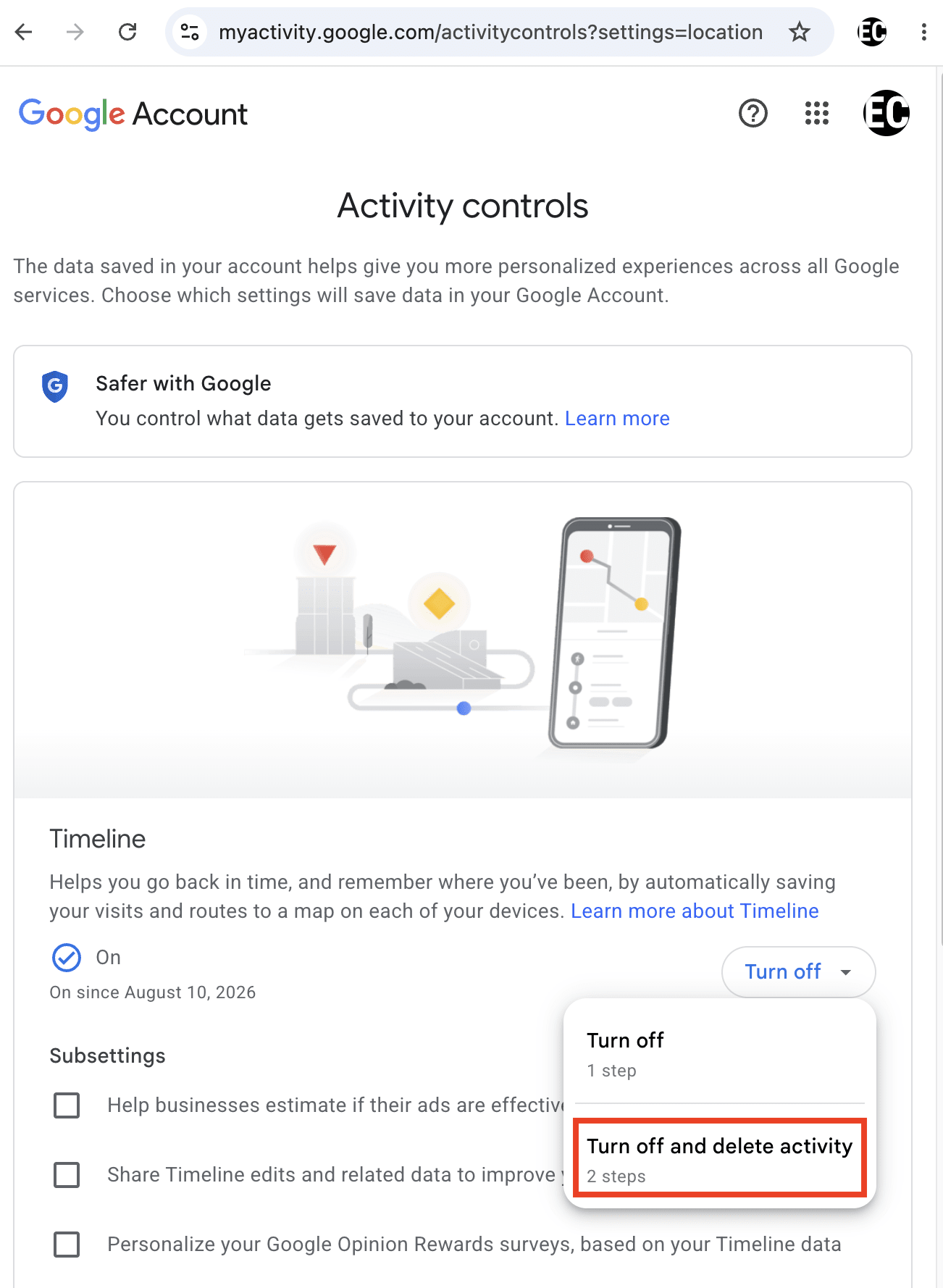
Si vous préférez conserver Vos trajets activé tout en limitant la durée pendant laquelle Google conserve vos données, sélectionnez Suppression automatique au lieu de Désactiver et choisissez une durée de 3, 18 ou 36 mois.
Désactiver Mon centre d’annonces
Cela contrôle la façon dont Google personnalise les annonces sur des services tels que la Recherche et YouTube. Accédez à Données et respect de la vie privée → Mon centre d’annonces (myadcenter.google.com/controls) et cliquez sur Activé → Désactiver. Gardez à l’esprit que les annonces ne sont pas retirées, mais qu me’elles seront moins adaptées à votre profil.
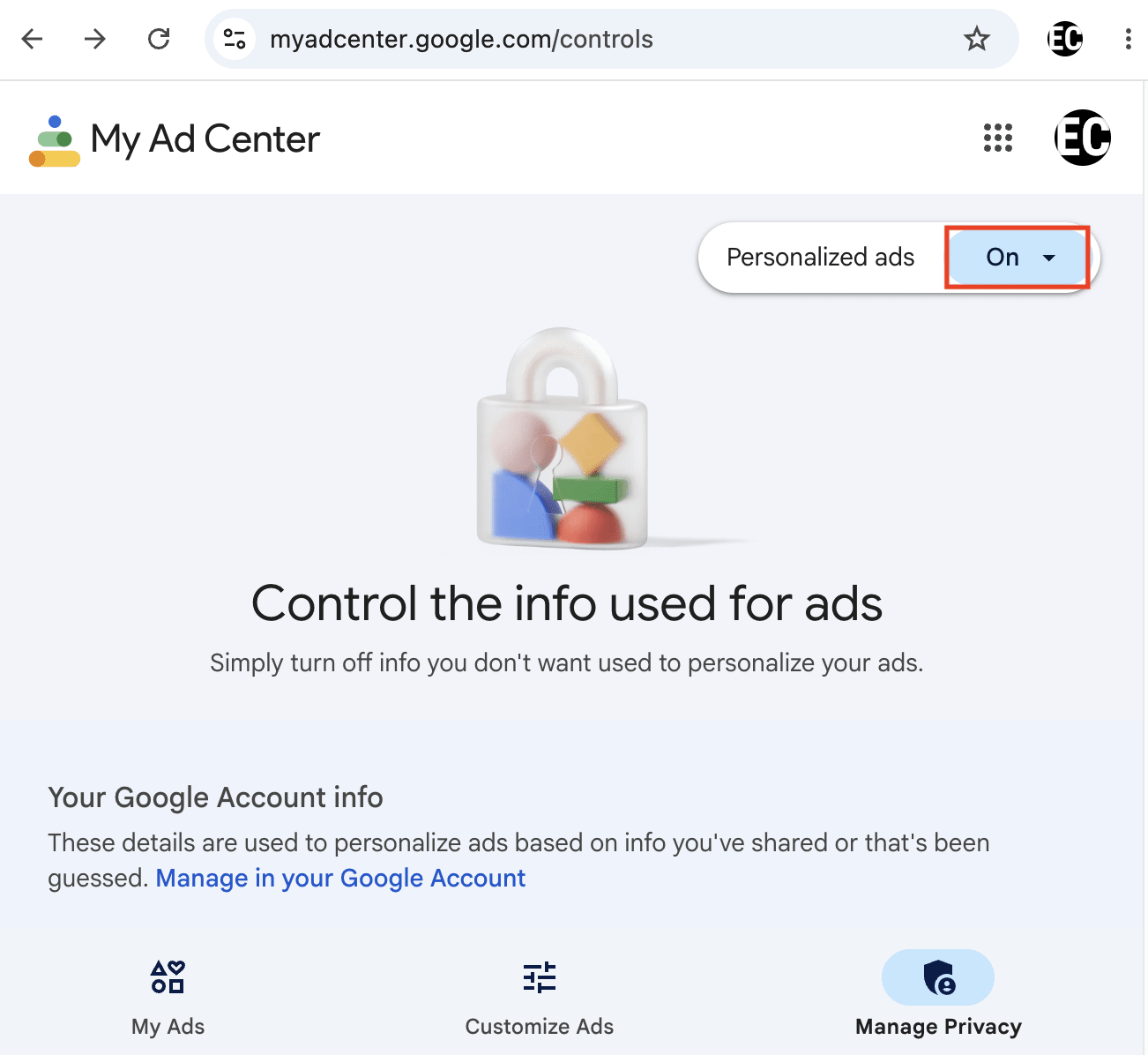
Désactiver ce paramètre désactive également les annonces personnalisées sur le réseau de partenaires de Google. Il s’agit du paramètre appelé Paramètres des annonces personnalisées — le vaste ensemble de sites et d’applications non-Google qui montrent des annonces diffusées par Google.
Désactiver les services Google liés
Par défaut, tous les services Google peuvent interagir entre eux et partager des données d’activité, notamment la Recherche, YouTube, Chrome, Maps, Google Play, Shopping et Google Ads. En vertu de la Législation européenne sur les marchés numériques, vous pouvez dissocier ces services : accédez à Données et respect de la vie privée → Services Google liés (myactivity.google.com/linked-services), désélectionnez Services Google que vous pouvez lier pour effacer automatiquement toutes les cases, puis cliquez sur Suivant → Confirmer.
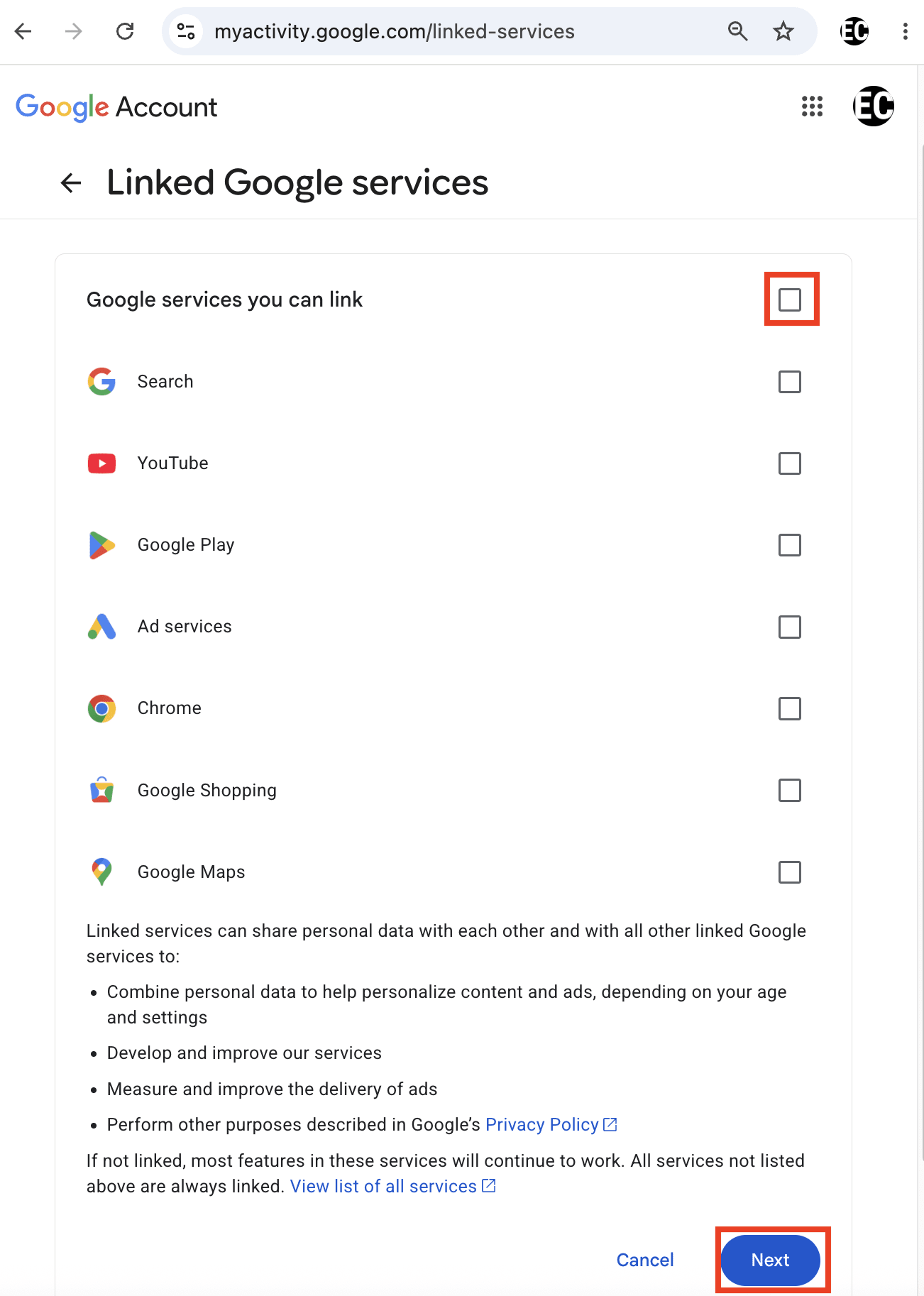
Remarque : la dissociation n’empêche pas complètement Google de partager des données avec ces services. Certains services Google ne peuvent en aucun cas être dissociés et peuvent continuer à partager des données entre eux, comme Android Auto, Android TV, Chrome OS, Google Photos, les applications Gemini et Waze.
Vérifier les connexions des applications tiers
Au fil du temps, vous avez probablement accordé à diverses applications et divers sites l’accès à certaines parties de votre compte Google via « Se connecter avec Google », ou en connectant par exemple une application de prise de notes à Google Drive, ou un réseau social à vos contacts. Chacune de ces connexions constitue une relation de partage de données permanente qui continue de fonctionner jusqu’à ce que vous la révoquiez, et la plupart des gens ne vérifient jamais ce qui reste connecté.
Une fois que vous supprimez une connexion, cette application ou ce site perd l’accès aux données Google qu’il possédait, même si cela ne supprime pas rétroactivement les données qu’il a déjà pu collecter. Ce paramètre concerne les développeurs externes et est distinct des services Google liés mentionnés ci-dessus, qui concernent le partage de données entre les propres produits de Google.
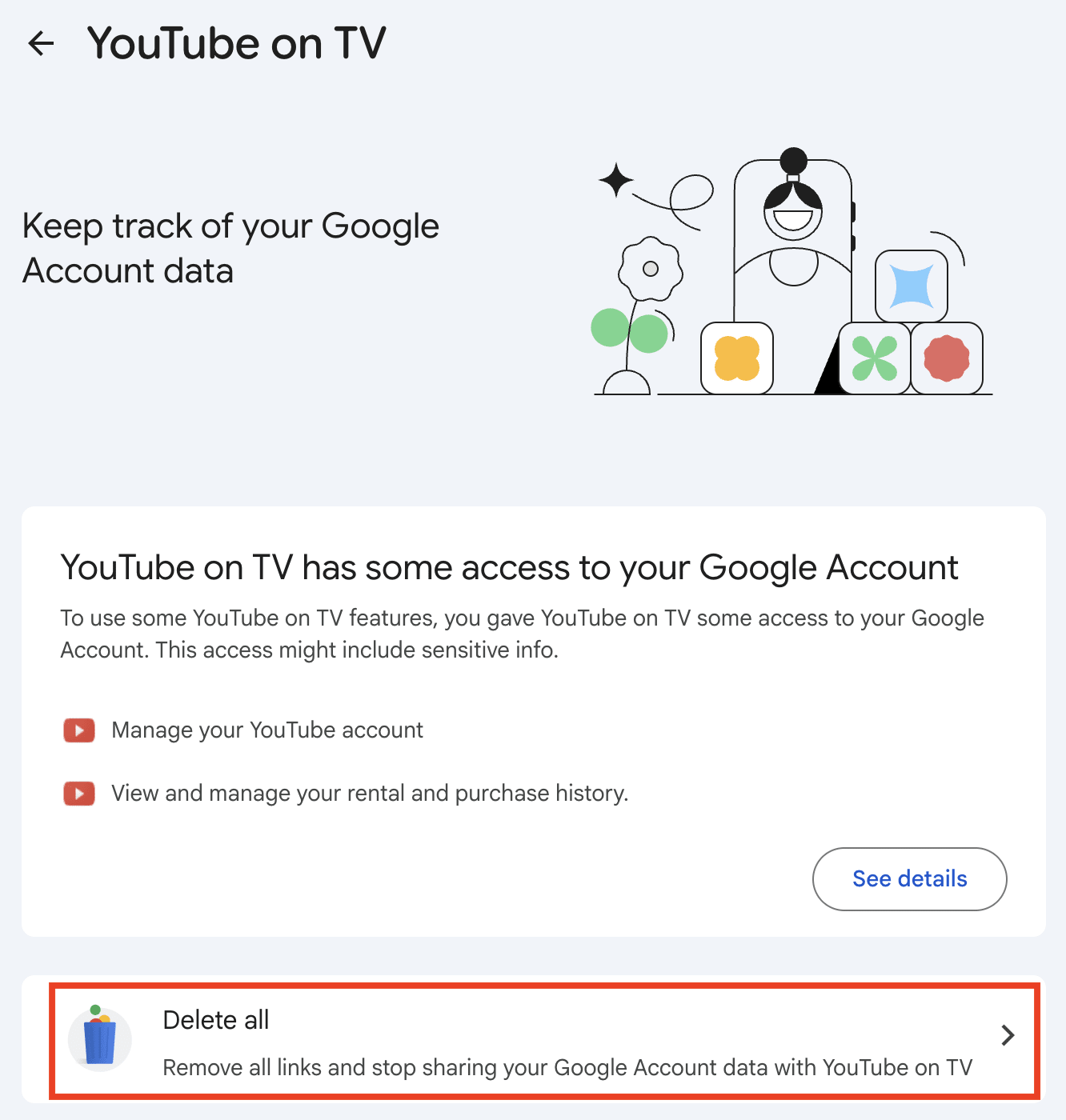
Dans votre compte Google, accédez à Sécurité et connexion → Voir toutes les applications liées, examinez la liste, cliquez sur toute application que vous n’utilisez plus ou ne reconnaissez pas, puis sélectionnez Tout supprimer.
(Facultatif) Retirer vos informations personnelles à l’aide de l’outil « Résultats vous concernant » de Google
L’outil « Résultats vous concernant » de Google est conçu pour vous permettre de surveiller et de demander le retrait des résultats de recherche qui exposent les informations de votre contact ou des identifiants sensibles. Google l’a étendu en février 2026 pour couvrir également les pièces d’identité émises par le gouvernement (permis de conduire, passeport, numéro de sécurité sociale), en plus des numéros de téléphone, des adresses e-mail, des adresses postales et des images explicites non consenties qu’il couvrait déjà.
Vos informations sensibles seront retirées des résultats de recherche Google, mais elles resteront sur les sites qui les ont publiées à l’origine. Elles peuvent donc toujours être trouvées si l’on accède directement à ce site ou si quelqu’un utilise un moteur de recherche différent comme Bing. Pour les faire retirer à la source et, par conséquent, de tous les résultats des moteurs de recherche, contactez le webmaster.
Remarque : cet outil nécessite de fournir à Google des informations que vous ne lui avez peut-être pas données auparavant, comme votre adresse postale, précisément afin qu’il puisse rechercher ces informations en votre nom. Google indique que ces données « ne sont pas partagées ni utilisées pour personnaliser votre expérience dans d’autres produits Google » et qu’elles sont « utilisées et stockées pour traiter vos demandes, améliorer le processus de demande de retrait et vous permettre de consulter l’état de vos anciennes demandes de retrait au fil du temps. » Si vous ne voulez pas que Google en sache plus sur vous, lui fournir davantage d’informations personnelles n’est peut-être pas une bonne option.
Voici comment utiliser l’outil « Résultats vous concernant » de Google :
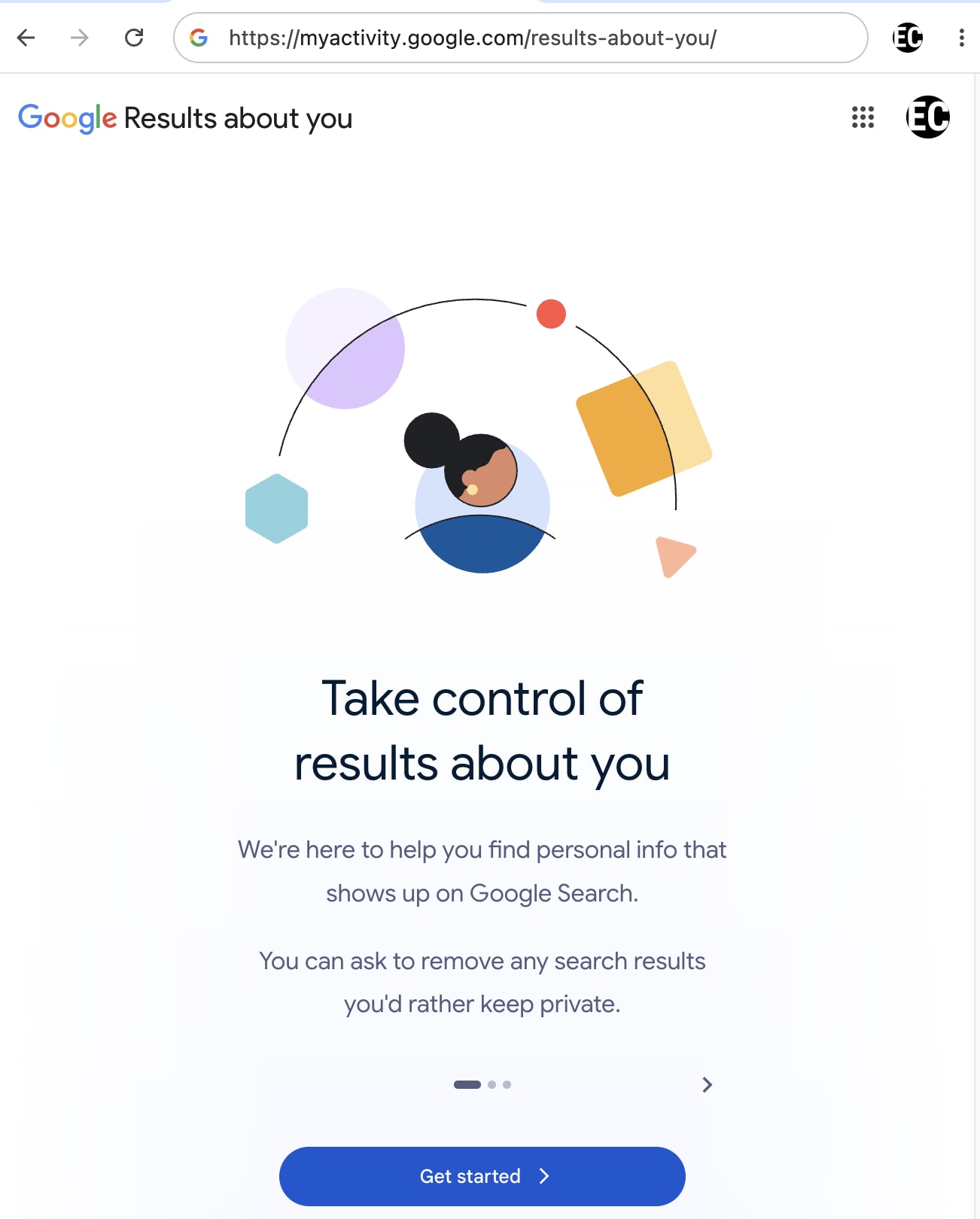
Accédez à myactivity.google.com/results-about-you, cliquez sur Démarrer et suivez les instructions.
Paramètres de confidentialité d’Android
Si vous êtes un utilisateur d’Android, c’est au niveau de l’OS qu’une part importante de la collecte de données de Google s’effectue. Voici comment verrouiller vos paramètres Android :
Désactiver les autorisations des applications
Accédez à Paramètres → Sécurité et respect de la vie privée (ou Respect de la vie privée) → Gestionnaire d’autorisations pour afficher les autorisations par type (comme l’Emplacement, l’Appareil photo et le Microphone), plutôt que de fouiller individuellement dans chaque application.
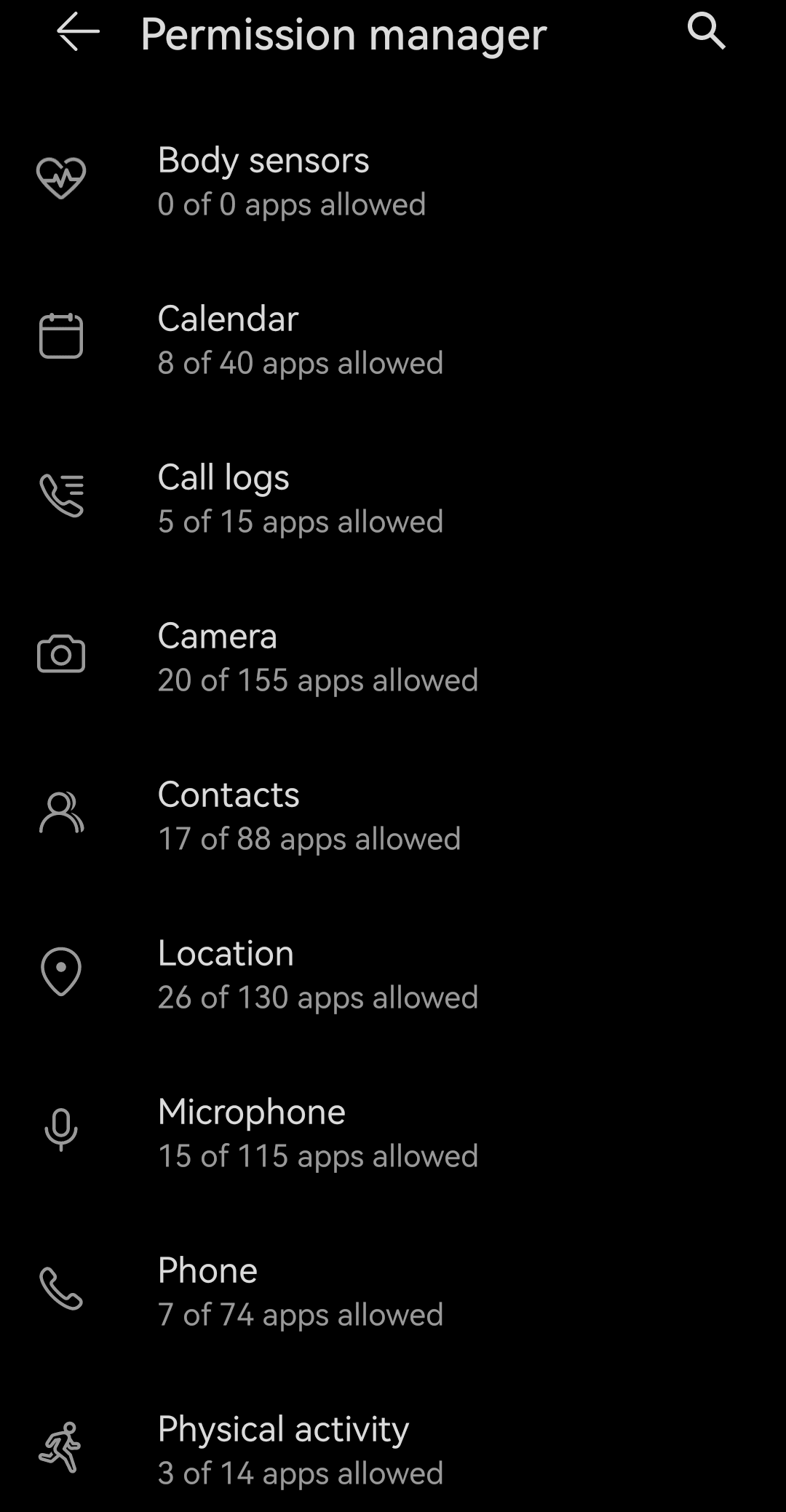
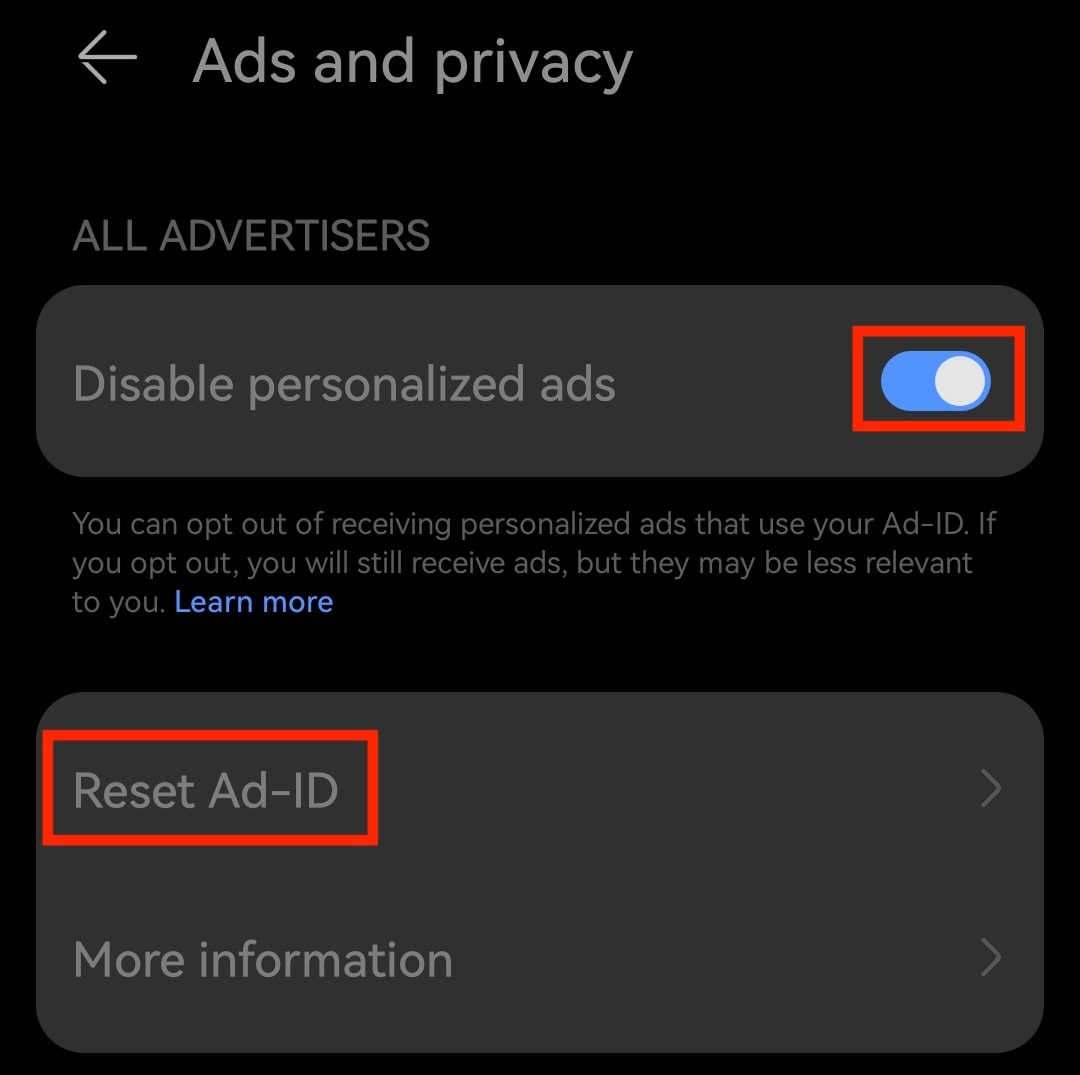
Concernant l’emplacement en particulier, vérifiez quelles applications sont réglées sur « Toujours autoriser » et passez tout à « Autoriser seulement si l’application est en cours d’utilisation », à l’exception des applications essentielles (comme les applications de navigation). L’appareil photo et le microphone devraient généralement être réglés sur « Toujours demander » ou être spécifiques à l’application.
Utiliser les autorisations uniques
Lorsqu’une application demande à accéder à l’appareil photo, au microphone ou à l’emplacement, la boîte de dialogue d’autorisation d’Android propose une option « Seulement cette fois » ou « Autoriser seulement si l’application est en cours d’utilisation » ; l’accès expire dès que vous quittez l’application. Pour les applications qui n’ont pas besoin d’un accès continu, choisir cela par défaut est un moyen simple d’éviter d’avoir à révoquer les autorisations plus tard.
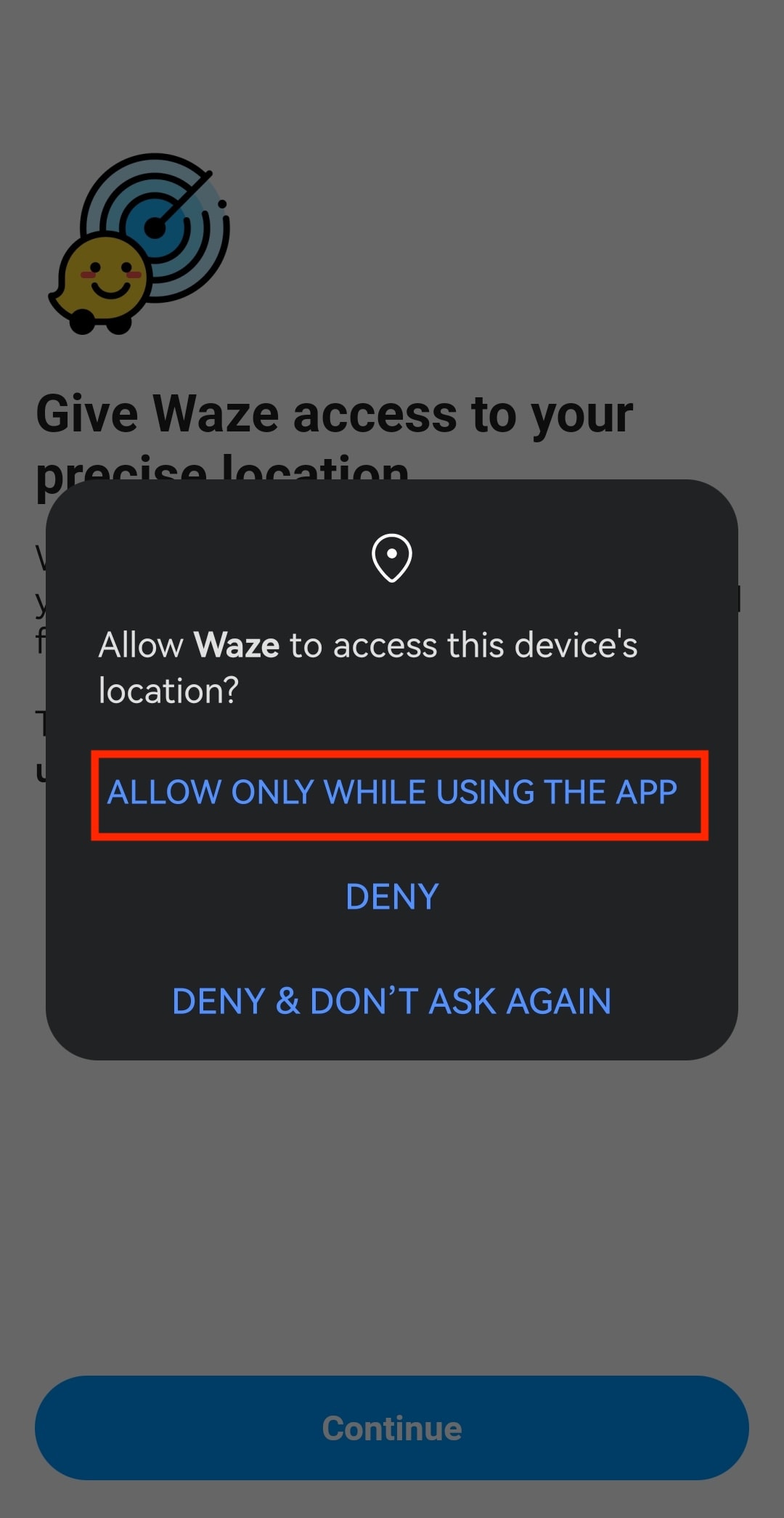
Vérifier les autorisations des applications dans le Tableau de bord du respect de la vie privée
Accédez à Paramètres → Sécurité et respect de la vie privée (ou Respect de la vie privée) → Tableau de bord du respect de la vie privée pour consulter une chronologie indiquant exactement quand chaque application a accédé à l’appareil photo, au microphone ou à l’emplacement au cours des dernières 24 heures et des 7 derniers jours. Si une application utilise discrètement une autorisation beaucoup plus souvent que sa fonction ne le suggère, révoquez toutes ses autorisations ou désinstallez l’application par sécurité.
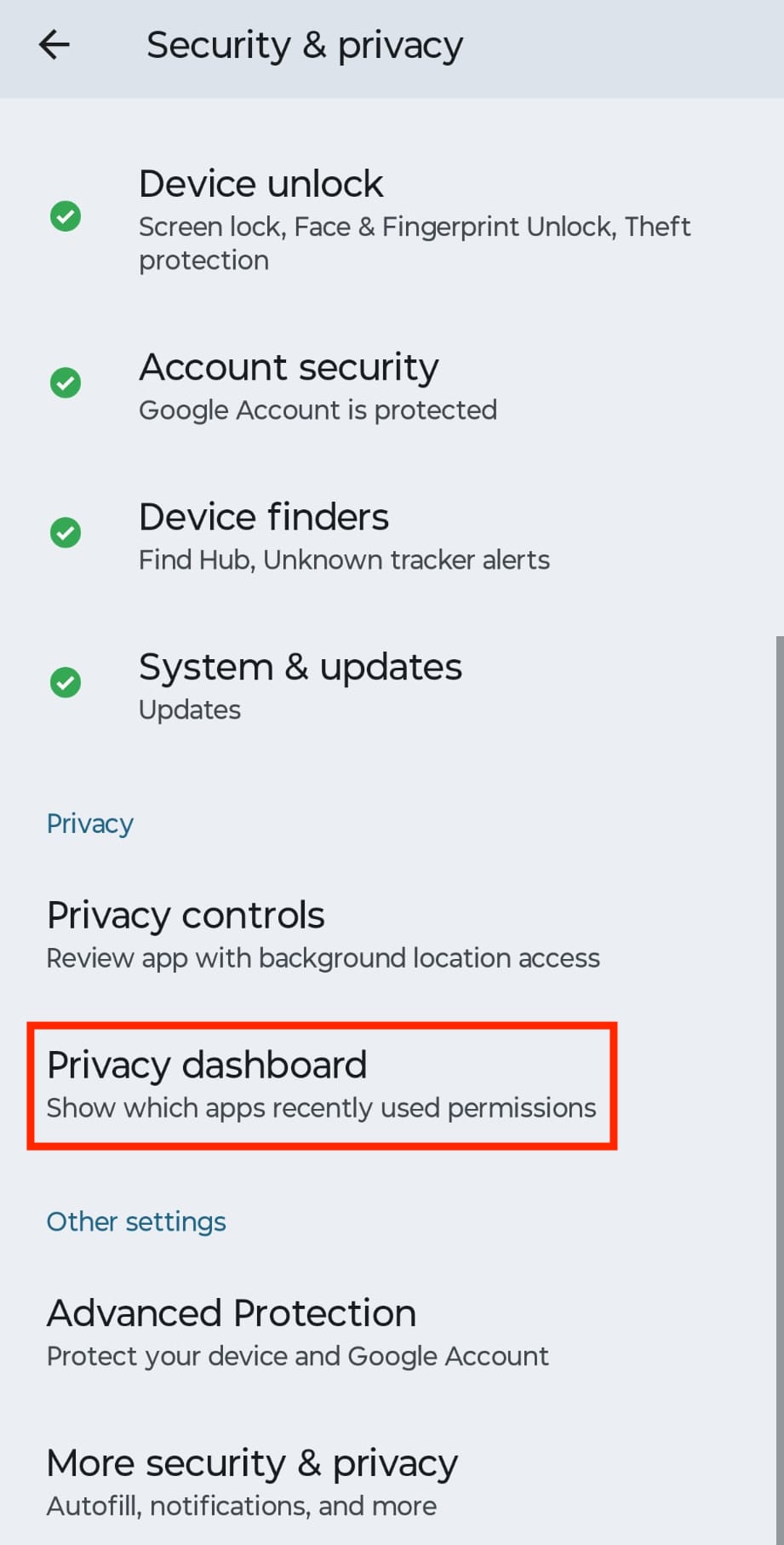
Désactiver les annonces personnalisées et réinitialiser votre identifiant publicitaire
Un identifiant publicitaire est un identifiant réinitialisable présent sur votre téléphone que les applications et les entreprises comme Google peuvent utiliser pour le support publicitaire, comme mesurer les performances des annonces ou établir un profil publicitaire sur différentes applications. Votre identifiant publicitaire peut être lié à l’activité de votre appareil et, lorsqu’il est combiné à d’autres informations, peut être utilisé pour vous identifier ou établir votre profil.
Pour verrouiller vos paramètres de confidentialité Google, vous pouvez désactiver les annonces personnalisées et réinitialiser votre identifiant publicitaire :
- Accédez à Paramètres → Sécurité & respect de la vie privée (ou Respect de la vie privée) → Gestionnaire d’autorisations → Annonces et respect de la vie privée.
- Activez Désactiver les annonces personnalisées.
- Appuyez sur Réinitialiser l’ID publicitaire puis à nouveau sur Réinitialiser pour confirmer.
Désactiver Gemini
Google remplace Assistant par Gemini en tant qu’assistant IA par défaut d’Android, dans de nombreux cas sans consentement explicite. Gemini peut accéder à Gmail, Google Agenda, Google Drive, Google Maps et aux applications de messagerie pour accomplir des tâches en votre nom, et par défaut, vos conversations peuvent être examinées par des réviseurs humains et stockées pendant une durée allant jusqu’à trois ans pour aider à entraîner les modèles d’IA de Google.
Pour désactiver Gemini sur Android et limiter ce qu’il peut voir :
- Ouvrez l’application Gemini, appuyez sur votre icône de profil, puis sélectionnez Activité des applications Gemini.
- Appuyez sur Désactiver → Désactiver et supprimer l’activité, puis suivez les instructions.
- Revenez à votre icône de profil → Applications, et désactivez toutes les applications.
- Si vous avez utilisé Gemini Deep Research, ouvrez Sources et effacez Gmail, Drive et Chat — Deep Research peut autrement lire et recouper leur contenu.

Désactiver l’Activité des applications Gemini réduit la durée de conservation de vos données d’une période pouvant aller jusqu’à trois ans à 72 heures, mais n’arrête pas complètement la collecte : Google indique qu’il peut toujours traiter vos discussions pour « créer des données anonymisées afin d’améliorer les services Google ». De plus, Gemini ne peut pas être désinstallé sur la plupart des appareils, car Google en fait l’assistant système par défaut sur Android.
Si vous recherchez un plus grand respect de la vie privée sans renoncer au confort d’un assistant IA, essayez Lumo. Vous devriez également découvrir ces téléphones européens privés qui fonctionnent sans Android ou utilisent des versions dégooglisées d’Android.
Paramètres de confidentialité de Google Chrome
Chrome est l’un des plus grands canaux par lesquels Google collecte des données, principalement parce qu’il est conçu pour vous connecter automatiquement et synchroniser votre activité dès que vous vous connectez à un service Google. Le meilleur moyen de limiter cela est d’arrêter d’utiliser Chrome. Sinon, voici comment limiter ce qu’il renvoie sans changer de navigateur :
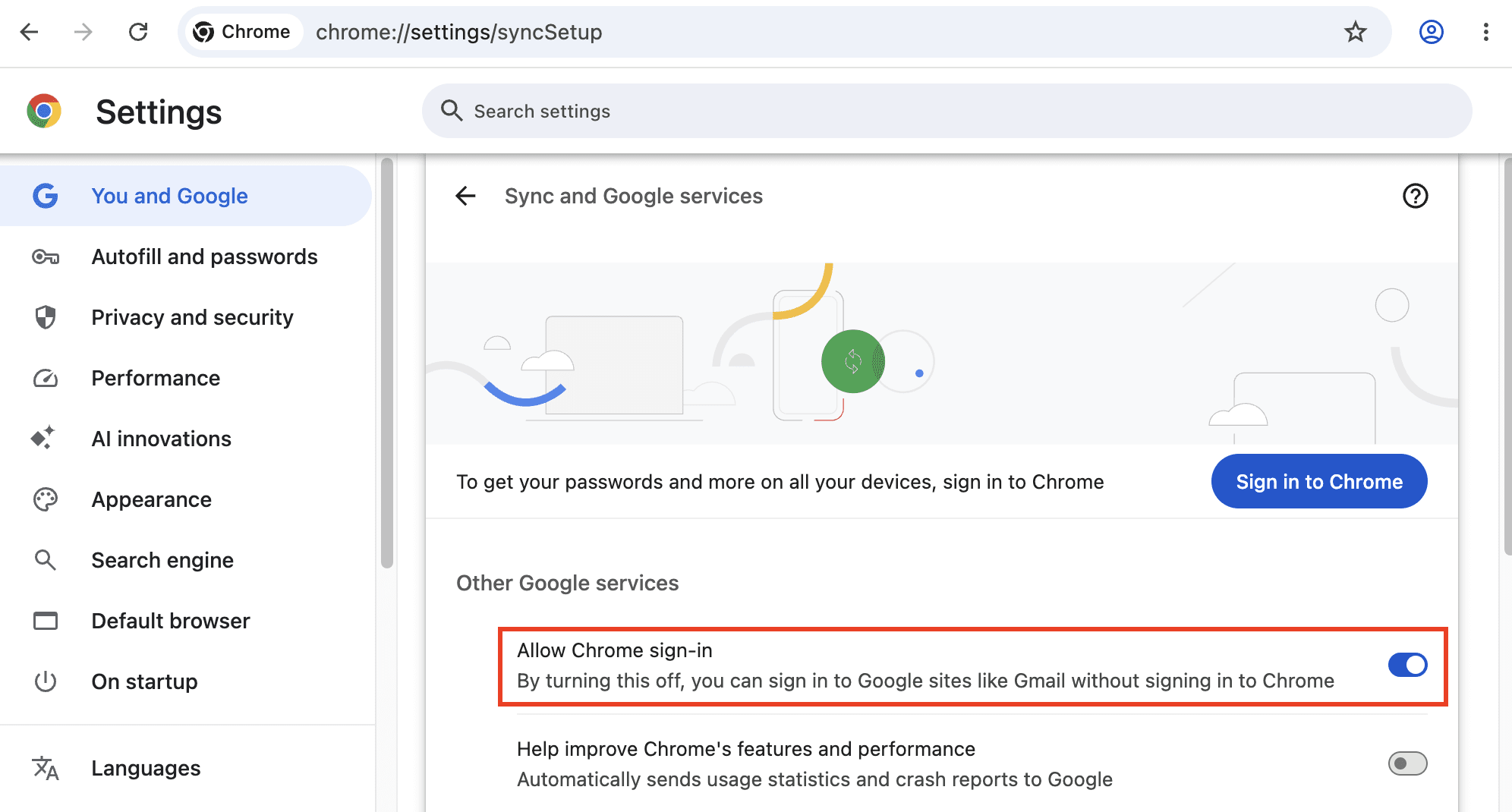
Désactiver la connexion automatique à Chrome
Par défaut, vous connecter à Gmail ou à tout autre service Google vous connecte également à Chrome lui-même et commence à envoyer votre activité de navigation vers votre compte Google — une étape que la plupart des gens n’ont jamais explicitement acceptée.
- Accédez à Paramètres → Vous et Google → Synchronisation et services Google (chrome://settings/syncSetup).
- Désactivez Autoriser la connexion à Chrome.
- Si vous êtes déjà connecté, cliquez sur votre icône de profil en haut à droite et sélectionnez Se déconnecter.
Rester connecté mais limiter la synchronisation
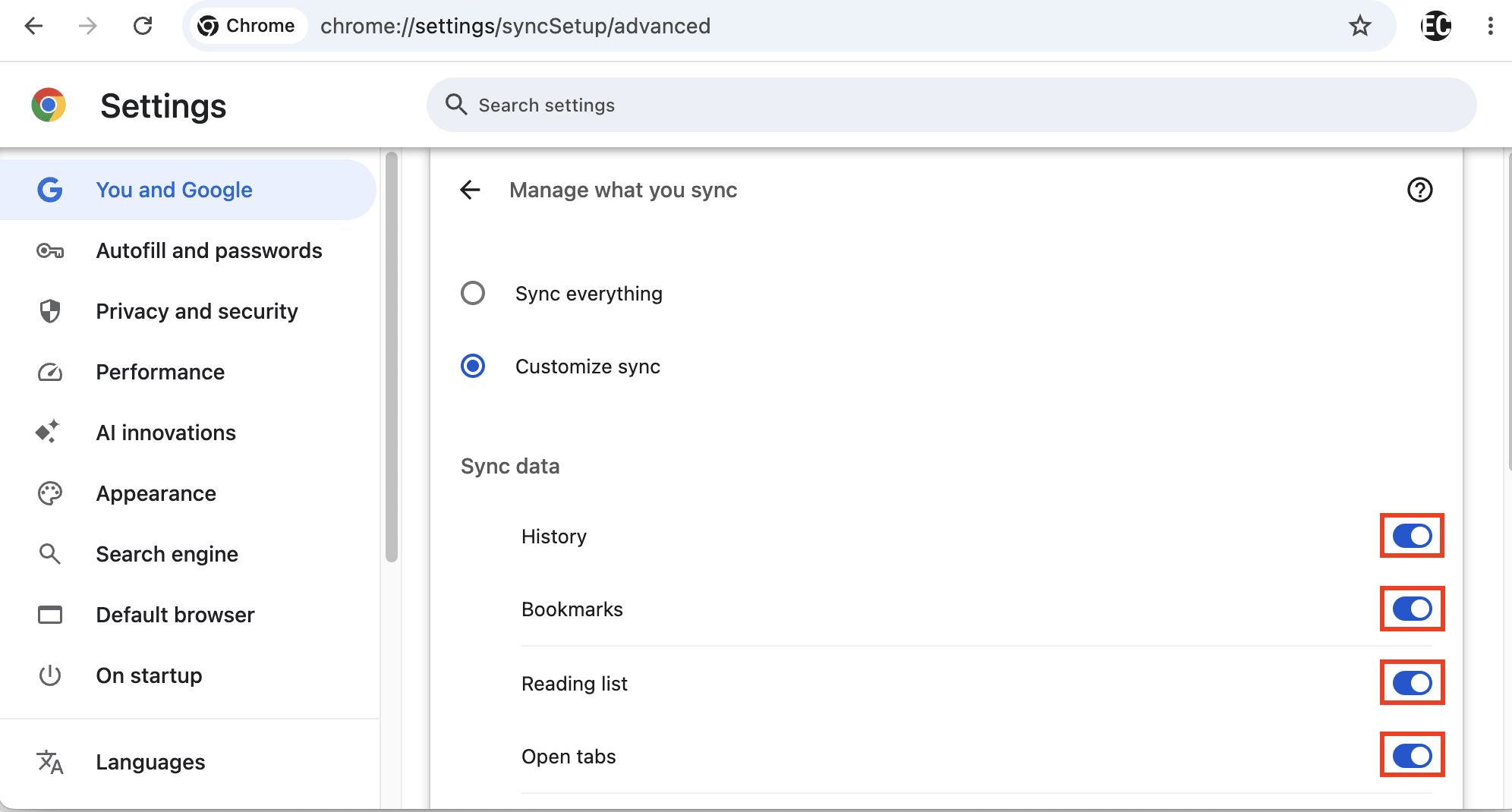
Si vous souhaitez rester connecté par commodité, vous pouvez restreindre les catégories de données que Chrome envoie à Google.
Accédez à Paramètres → Vous et Google → Synchronisation et services Google (chrome://settings/syncSetup). Vous avez deux options :
- Cliquez sur Désactiver à côté de votre adresse Gmail pour désactiver la synchronisation pour tous les types de données
- Ou accédez à Gérer les données synchronisées, sélectionnez Personnaliser la synchronisation, et désactivez les types individuels de données que vous souhaitez exclure de la synchronisation, comme l’Historique, les Favoris et les Paramètres.
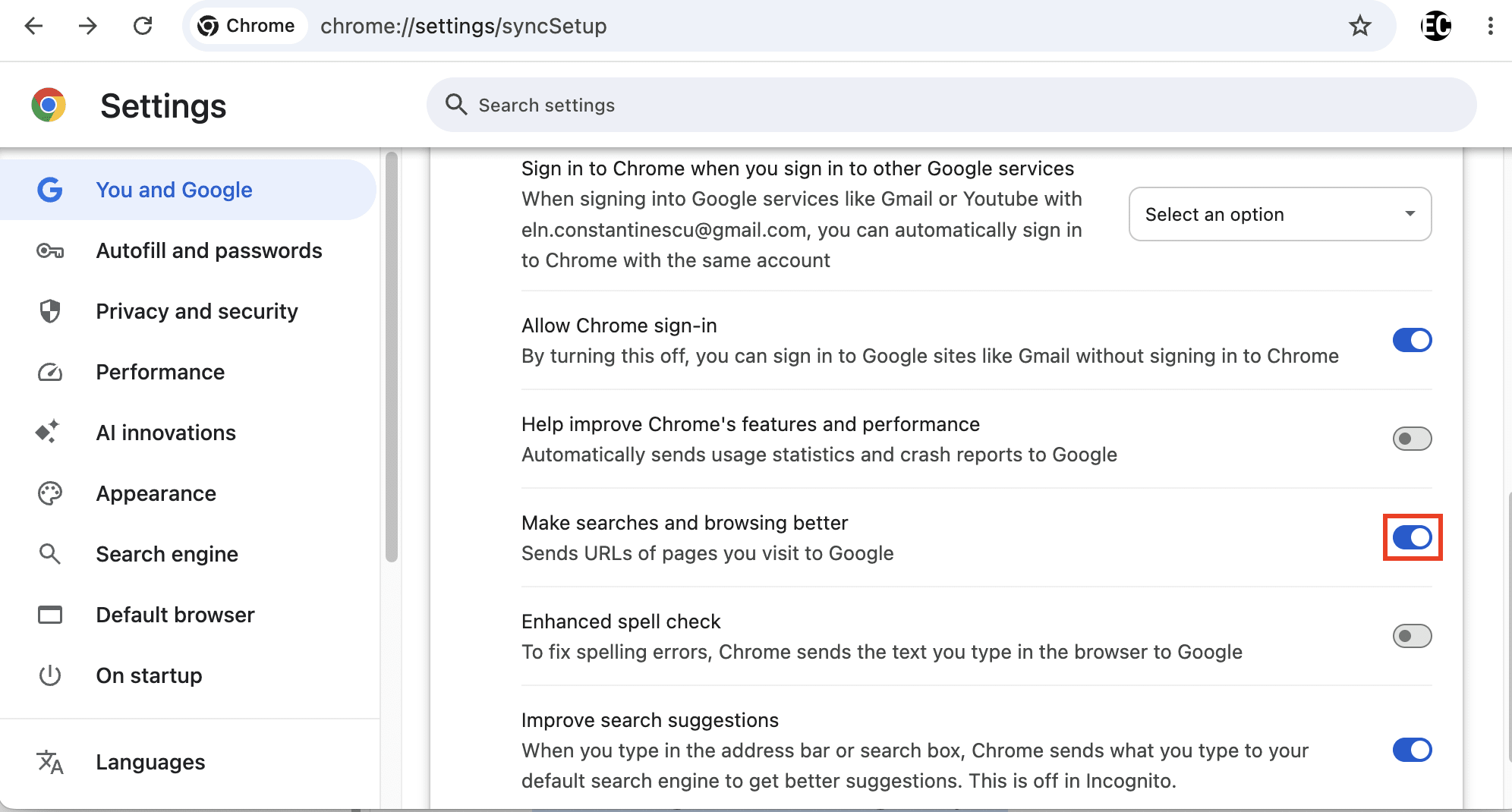
Désactiver « Améliorer les recherches et la navigation »
Ce paramètre envoie votre activité de navigation à Google au-delà de ce qui est nécessaire pour charger une page, afin d’améliorer les propres produits de Google.
Accédez à Paramètres → Vous et Google et désactivez Améliorer les recherches et la navigation.
Désactiver le correcteur orthographique amélioré
Le correcteur orthographique amélioré envoie le texte aux serveurs de Google au fur et à mesure que vous le saisissez, y compris tout ce que vous saisissez, changez d’avis et supprimez avant d’appuyer sur Entrée. Cela signifie que vous pouvez involontairement partager des données sensibles avec Google, notamment des noms d’utilisateur, des adresses e-mail et des mots de passe. Des chercheurs en sécurité ont montré comment les fonctionnalités de vérification orthographique améliorée de Google Chrome et Microsoft Edge exposaient des mots de passe même en cliquant sur « Afficher le mot de passe »(nouvelle fenêtre) pour révéler le texte masqué.
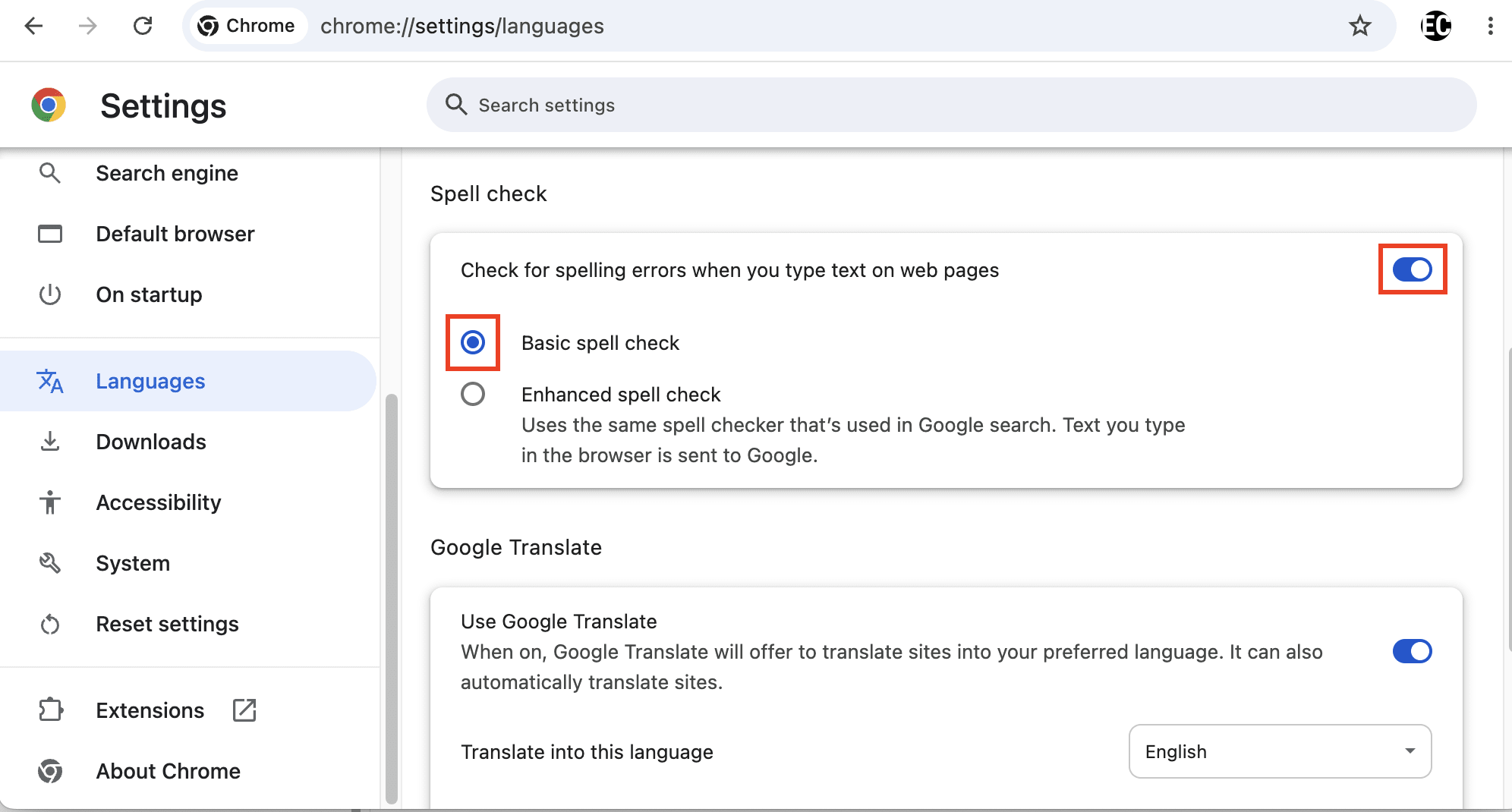
Le vérificateur orthographique intégré de Chrome ne peut pas être désactivé, mais vous pouvez passer à la Vérification orthographique de base, qui utilise un dictionnaire local et n’envoie rien à Google :
Accédez à Paramètres → Langues (chrome://settings/languages). Vous pouvez :
- Sélectionner Vérification orthographique de base, qui utilise un dictionnaire local fourni par Chrome ou votre système d’exploitation, et n’envoie rien à Google
- Ou désactiver Vérifier les erreurs d’orthographe lorsque vous saisissez du texte sur des pages web, ce qui désactive le vérificateur orthographique
Ce que les procès révèlent sur les paramètres de confidentialité Google
Les messages publics de Google concernant le respect de la vie privée ont été à plusieurs reprises jugés par des régulateurs, des jurys ou le propre personnel de Google comme exagérant la protection réelle offerte par ses paramètres. Les litiges impliquant Google ne se terminent jamais par un verdict de jury, car l’entreprise a réglé à plusieurs reprises des affaires relatives au respect de la vie privée tout en refusant toute faute ou responsabilité. Rien qu’en 2025, Google a été frappé par environ 4,24 milliards de dollars d’amendes, qu’il pourrait rembourser avec environ trois semaines de ses flux de trésorerie disponibles.
Le pire est que vous n’avez pas nécessairement besoin de chercher les produits Google pour que le respect de votre vie privée soit compromis. Les outils publicitaires, d’analyse et autres outils de Google sont intégrés dans une grande partie du web, de sorte que visiter un site internet ordinaire ou utiliser une application tiers peut tout de même faire passer votre activité par des infrastructures liées à Google.
Voici quelques exemples où les pratiques de Google en matière de respect de la vie privée ont contredit ses messages publics, bien que cette liste ne soit pas exhaustive :
Le suivi de l’emplacement s’est poursuivi après la désactivation
Une enquête de l’Associated Press en 2018(nouvelle fenêtre) a révélé que la désactivation de l’historique des emplacements n’empêchait pas Google de stocker des données d’emplacement horodatées. Maps, la météo et des recherches non liées l’enregistraient toujours, bien que la page d’aide de Google indiquait que « les lieux où vous vous rendez ne sont plus stockés ».
Le litige qui a suivi a révélé des communications internes de Google décrivant l’interface des paramètres comme étant conçue pour être « possible, mais suffisamment difficile pour que les gens ne le comprennent pas ». Il a également révélé que Google incitait à plusieurs reprises les utilisateurs à réactiver l’emplacement même lorsque les applications n’en avaient pas besoin, et a qualifié la formulation désactivé/suspendu elle-même de trompeuse.
La constatation principale selon laquelle Google a collecté des données d’emplacement d’environ 247 millions d’utilisateurs d’Android aux États-Unis après qu’ils avaient désactivé l’historique des emplacements est devenue la demande centrale de chaque accord dans les poursuites ultérieures.
Données de navigation collectées en mode navigation privée / incognito
Lors de l’utilisation de Chrome en mode navigation privée (ou de tout autre navigateur en mode navigation privée), Google collecte toujours vos données de navigation via des outils tels qu’Analytics et Ad Manager. Cela a donné lieu à un recours collectif que Google a réglé en 2024(nouvelle fenêtre), en acceptant de supprimer des milliards d’enregistrements de navigation, de rendre ses informations sur le respect de la vie privée plus claires et de bloquer les cookies tiers en mode navigation privée de Chrome par défaut pendant cinq ans. Cela n’a jamais arrêté la collecte côté serveur par Google ou par tout site internet que vous visitez et qui utilise Analytics, Ads ou des services intégrés similaires.
Au lieu d’utiliser Google Chrome, envisagez ces navigateurs web européens dotés de meilleures fonctionnalités pour le respect de la vie privée.
Données personnelles collectées alors que l’Activité sur le web et les applications était désactivée
Une action en justice affirmait que Google continuait de recevoir des données d’activité d’applications comme Uber, Venmo, TikTok(nouvelle fenêtre), Instagram et WhatsApp, même si le paramètre Activité sur le web et les applications était désactivé. Google a soutenu que les données étaient anonymisées et utilisées uniquement de manière agrégée, mais un jury fédéral n’a pas été d’accord. Il a déclaré Google responsable de violation du respect de la vie privée en septembre 2025 et l’a condamné à payer 425,7 millions de dollars(nouvelle fenêtre) à un groupe d’environ 98 millions d’utilisateurs. Google a demandé au tribunal d’annuler le verdict et pourrait faire appel.
Des demandes de droit à l’oubli ont fui via une base de données publique
En mai 2022, l’autorité espagnole de protection des données a infligé une amende de 10 millions d’euros à Google(nouvelle fenêtre) concernant la manière dont il gérait le « droit à l’oubli » du GDPR — le droit, dans certaines circonstances, d’avoir ses données personnelles effacées ou retirées des résultats de recherche. Google envoyait des copies des demandes de retrait à la base de données publique Lumen, où les informations pouvaient être publiées et retrouvées, ce qui annulait dans les faits l’objectif initial du retrait. L’entreprise a également conçu ses formulaires de retrait d’une manière qui rendait difficile pour les gens de savoir si leurs droits au titre du GDPR s’appliquaient.
Enregistrements de Google Assistant examinés par des personnes et utilisés à des fins commerciales
Google Assistant enregistrait parfois des conversations privées même lorsque les utilisateurs ne l’avaient pas activé, car des bruits de fond avaient été confondus avec le mot d’activation. En 2019, un sous-traitant a fait fuiter plus de 1 000 enregistrements(nouvelle fenêtre) au diffuseur belge VRT, incluant des conversations de chambre à coucher, des informations médicales et des situations de violence domestique apparente ; 153 étaient des activations accidentelles confirmées.
Les demandeurs dans une affaire distincte affirment que Google collectait de tels enregistrements depuis 2016, en partageant certains avec des sous-traitants et en utilisant les données à des fins commerciales sans consentement adéquat. Google refuse ces accusations mais a accepté un accord de 68 millions de dollars(nouvelle fenêtre), qui attend toujours l’approbation finale du tribunal.
Dégooglisez votre vie, en commençant par les messages
Modifier ces paramètres de confidentialité Google peut réduire la quantité de vos recherches, de vos emplacements, de vos activités sur les applications, de vos données publicitaires et d’autres informations personnelles que Google peut utiliser. Mais cela n’arrêtera pas complètement le suivi de Google. Une partie de la collecte de données s’effectue en dehors des paramètres de votre compte ou de votre téléphone, notamment via les outils Google intégrés aux sites internet et applications tiers.
Si vous souhaitez aller plus loin, la plus grande étape consiste à commencer à vous dégoogliser, et cela commence par votre compte Google. Une grande partie de ce que Google sait de vous est liée parce que vous êtes connecté, donc supprimer votre compte Google brise l’un des principaux liens connectant votre activité sur la Recherche, YouTube, Maps, Android, Gmail et d’autres services.
À partir de là, commencez à remplacer les services Google sur lesquels vous comptez le plus, en particulier le message. Votre boite de réception est le centre de votre vie numérique, contenant des conversations privées, des accusés de réception, des abonnements de voyage, des alertes de compte, des contacts et des liens de réinitialisation de mot de passe.
Proton Mail adopte une approche axée sur le respect de la vie privée : pas de publicité, pas de suivi, pas d’entraînement de l’IA, pas de profilage ni de partage de vos données avec qui que ce soit. Si vous cherchez une alternative privée à Gmail, nous sommes exclusivement soutenus par notre communauté d’abonnés payants et totalement transparents. Nos applications font l’objet d’un audit indépendant et sont open-source, afin que chacun puisse vérifier nos déclarations.