
Comment résoudre les problèmes courants avec Proton Pass
- Lecture
- 3 minutes
- Catégorie
- Utiliser Proton Pass
Cet article présente des solutions aux problèmes courants que vous pourriez rencontrer en utilisant Proton Pass. Si le problème auquel vous êtes confronté n’est pas répertorié ici, veuillez contacter notre équipe de support pour obtenir de l’aide.
1. L’extension ou l’application web Proton Pass ne fonctionne pas en mode de sécurité renforcée sur Microsoft Edge
Dans ce mode, WebAssembly (WASM)(nouvelle fenêtre) est désactivé. Comme Proton Pass dépend de WASM, l’extension et l’application web ne fonctionneront pas automatiquement dans ce mode.
Pour utiliser l’extension ou l’application web Proton Pass en mode de sécurité renforcée, vous devrez suivre les étapes suivantes :
- Ouvrez Edge et cliquez sur les trois points dans le coin supérieur droit → Paramètres.

- Cliquez sur Confidentialité, recherche et services.

- Faites défiler jusqu’à la section Sécurité renforcée, puis cliquez sur Gérer la sécurité renforcée pour les sites.

- Dans la section Ne jamais utiliser la sécurité renforcée pour ces sites, cliquez sur Ajouter un site pour ajouter pass.proton.me, puis cliquez sur Ajouter.


2. L’extension ou l’application web Pass ne fonctionne pas en mode de confinement de Safari
Tout comme pour le mode de sécurité renforcée du navigateur Edge, WASM est également désactivé dans le mode de confinement de Safari. Pour utiliser l’extension ou l’application web Proton Pass dans ce mode, vous devrez ajouter l’URL de Proton Pass à la liste blanche.
- Pour ajouter un site internet à la liste blanche en mode de confinement, sélectionnez Safari → Réglages

- Sélectionnez Sites web puis sélectionnez Mode de confinement dans la colonne intitulée Général. Vous verrez pass.proton.me → basculez le réglage du mode de confinement sur Désactivé.

- Safari vous demandera de confirmer que vous souhaitez désactiver le mode de confinement.

3. Proton Pass sur Android affiche un écran blanc
Si vous voyez un écran blanc, le problème peut provenir de vos filtres : vous pouvez les réinitialiser pour vérifier. Pour réinitialiser vos filtres, cliquez sur les trois points dans le coin supérieur droit → sélectionnez Réinitialiser les filtres.

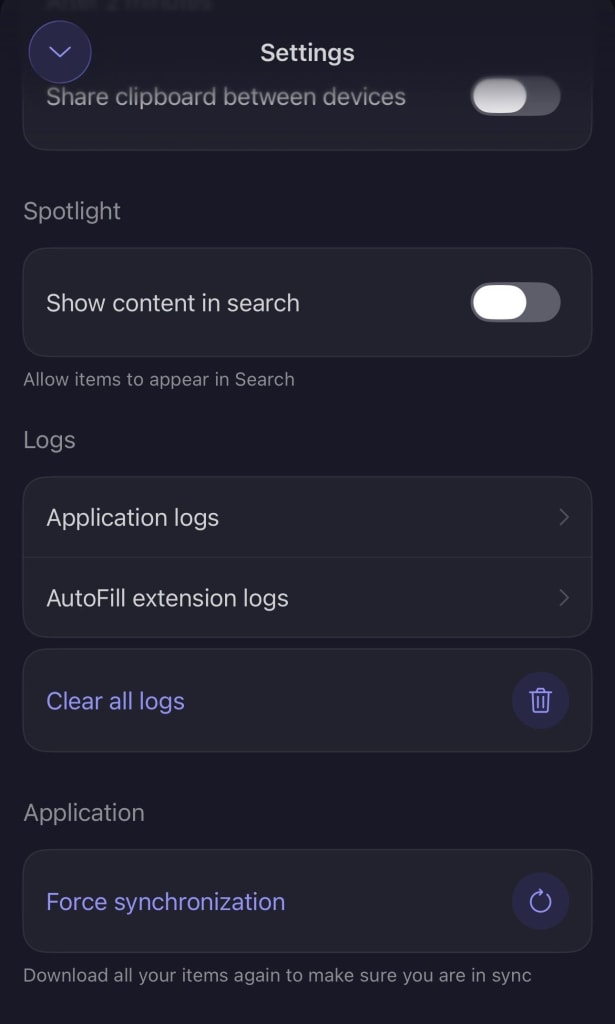
Si vous voyez toujours un écran blanc, il peut s’agir d’un problème de synchronisation. Pour synchroniser toutes vos données, cliquez sur Profil → Paramètres → Forcer la synchronisation.

4. Certains éléments Proton Pass sont manquants ou non synchronisés entre vos applications
Si vous constatez que certains de vos éléments n’apparaissent pas dans une application mais sont visibles dans une autre, vous rencontrez peut-être un problème de synchronisation. Pour résoudre ce problème, vous pouvez forcer manuellement Proton Pass à synchroniser vos données.
- Sur Android, allez dans Profil → Paramètres → Forcer la synchronisation.

- Sur iOS, allez dans Profil → Paramètres → Forcer la synchronisation.
- Sur l’application web Proton Pass et l’application de bureau, vous pouvez accéder à cette option en accédant à Avancé → Synchroniser manuellement vos données.

- Sur l’extension de navigateur Proton Pass, vous pouvez trouver cette option dans le menu hamburger → Avancé → Synchroniser manuellement vos données.
